Telegram पर माइनिंग सूचनाएँ कैसे सेट अप करें
जिस वॉलेट से आप माइन करते हैं उससे Telegram जोड़ें: अपने डैशबोर्ड से verify कमांड कॉपी करें, उसे बॉट को भेजें, अपनी पसंद के इवेंट चुनें, और बाद में चैट कमांड इस्तेमाल करें।
सूचना सेटिंग्स खोलें
सब कुछ आपके अपने माइनर डैशबोर्ड से सेट होता है, इसलिए न कोई अकाउंट बनाना है और न कोई पासवर्ड याद रखना है। आप जिस कॉइन को माइन कर रहे हैं, उसकी पूल साइट खोलें, माइनर पेज के सर्च बॉक्स में अपना वॉलेट पता पेस्ट करें, फिर "सेटिंग्स" टैब खोलें और "सूचनाएँ" चुनें।
अगर आपने इसके बजाय HeroMiners हब से शुरुआत की है, तो वहाँ के पैनल में एक बटन है जो पूल साइट पर आपका डैशबोर्ड खोलता है, जहाँ ऊपर की तरह "सेटिंग्स" टैब खोलें और "सूचनाएँ" चुनें। सूचनाएँ एक बार में एक ही पूल की होती हैं, इसलिए उन्हें हमेशा उसी कॉइन की साइट पर सेट किया जाता है जिसे आप माइन कर रहे हैं।
पुष्टि करें कि पता आपका है
कोई भी किसी भी पते को देख सकता है, इसलिए कोई सेटिंग बदलने देने से पहले पूल यह जाँचता है कि अनुरोध ऐसी मशीन से आ रहा है जो सच में उस पते पर माइन कर रही है। यह वही जाँच है जो आपकी भुगतान सीमा की रक्षा करती है, और ज़्यादातर समय यह अपने आप पास हो जाती है, क्योंकि आप डैशबोर्ड उसी कनेक्शन से खोलते हैं जिसे आपका रिग इस्तेमाल करता है। इसलिए पेज उसी नेटवर्क से खोलें जिस पर आप माइन करते हैं। जो पूल पहले असली काम माँगता है, उस पर अभी-अभी शुरू हुआ रिग तब गिना जाता है जब वह पर्याप्त स्वीकृत शेयर भेज चुका हो, और पेज यह बताता है।
अगर जाँच पास नहीं होती, तो पेज उस नेटवर्क का IP पता माँगता है जिससे आपके रिग माइन करते हैं, और आप उसे पेस्ट कर सकते हैं। "अपने वर्कर का IP पता कैसे खोजें" गाइड बताती है कि Windows, Linux और HiveOS पर यह नंबर कहाँ देखें।
वेरिफ़ाई कमांड कॉपी करें
सूचना पैनल में Telegram दबाएँ, फिर "Telegram लिंक करें" दबाएँ। यह एक छोटी वेरिफ़ाई कमांड दिखाता है जिसमें छह अंकों का कोड होता है, और उसके बगल में एक कॉपी बटन होता है। सिर्फ़ अंक नहीं, पूरी लाइन कॉपी करें।
कोड सिर्फ़ एक बार काम करता है और दस मिनट बाद समाप्त हो जाता है। अगर आपको ज़्यादा समय लग जाए, तो उसके नीचे "नया कोड लें" दबाएँ, इसलिए अटकने का कोई सवाल नहीं है।
इसे बॉट को भेजें
Telegram खोलें और पूल बॉट के साथ डायरेक्ट मैसेज शुरू करें। कॉपी की हुई लाइन वहाँ पेस्ट करके भेजें। बॉट सिर्फ़ डायरेक्ट मैसेज में काम करता है: किसी ग्रुप या चैनल में जोड़े जाने पर वह तुरंत निकल जाता है, इसलिए वहाँ भेजे गए कोड का कोई जवाब नहीं मिलता। आपके अलर्ट इसी डायरेक्ट मैसेज में आते हैं।
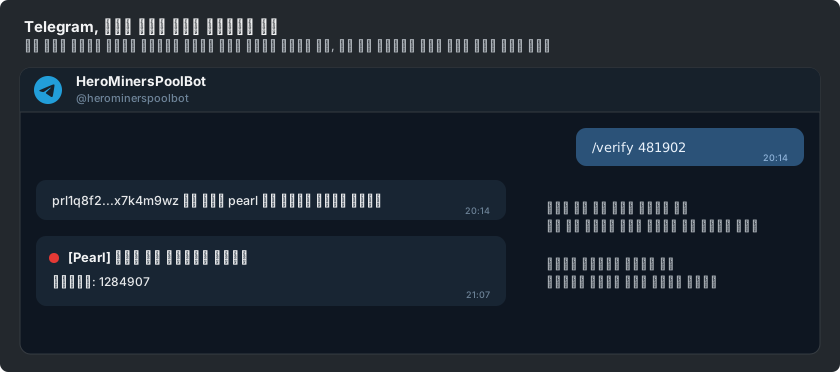
चैट से कोड भेजना ही यह साबित करता है कि चैट आपकी है, इसीलिए कोड वेब पेज पर टाइप करने के बजाय बॉट को भेजा जाता है। कोड स्वीकार होते ही बॉट जवाब देता है।
डैशबोर्ड पर इसकी पुष्टि करें
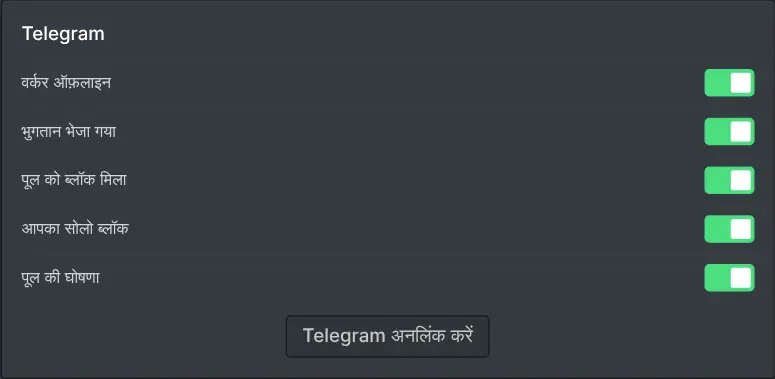
डैशबोर्ड पर वापस जाएँ और वह बटन दबाएँ जिससे आप पुष्टि करते हैं कि आपने कोड भेज दिया है। अब Telegram लिंक्ड दिखता है, और लिंक बटन की जगह हर इवेंट के लिए एक स्विच आ जाता है।
पूल को मिला ब्लॉक, आपको सोलो में मिला ब्लॉक, आपको भेजा गया भुगतान, चुप हो गया वर्कर, आपके हैशरेट में बड़ी गिरावट और पूल की घोषणा, ये इवेंट उपलब्ध हैं। सिर्फ़ वही दिखाए जाते हैं जो आपके माइन करने के तरीके पर लागू होते हैं। सपोर्ट टिकट के जवाब का स्विच यहाँ नहीं है: उसके चैनल आप टिकट खोलते समय टिकट पर ही चुनते हैं। शुरू में सभी चालू रहते हैं, इसलिए जिनके लिए आप परेशान नहीं होना चाहते, उन्हें बंद कर दें।
चैट से बॉट का इस्तेमाल करें
चैट लिंक होने के बाद आप डैशबोर्ड खोले बिना बॉट से बात कर सकते हैं। अपना मौजूदा हैशरेट और बैलेंस चैट में पाने के लिए /stats भेजें, और बॉट जो कुछ समझता है वह सब देखने के लिए /help भेजें।
कुछ समय की शांति के लिए /mute के बाद घंटों की संख्या भेजें, या डिफ़ॉल्ट अवधि के लिए बिना संख्या के भेजें; बॉट की /help कमांड सबसे लंबा म्यूट और डिफ़ॉल्ट अवधि बताती है। म्यूट आपके पते से लिंक हर चैनल को चुप कर देता है, ntfy और ब्राउज़र पुश भी, और /unmute इसे समय से पहले खत्म कर देता है। चैनल को पूरी तरह बंद करने के लिए /stop भेजें। इस तरह बंद किया गया चैनल डैशबोर्ड पर रुका हुआ दिखता है, साथ में उसे फिर से चालू करने का बटन होता है। बॉट में इसे दोबारा शुरू करने की कोई कमांड नहीं है, इसलिए इसे डैशबोर्ड से फिर चालू करें।
काम पूरा होने पर अनलिंक करें
किसी एक इवेंट का स्विच बंद करने से वह इवेंट तुरंत रुक जाता है। चैनल को अनलिंक करने से सभी इवेंट रुक जाते हैं और लिंक हट जाता है, इसलिए बॉट को फिर यह पता नहीं रहता कि चैट किस पते की है।
आप डैशबोर्ड से अनलिंक कर सकते हैं, या बॉट को /unlink भेजकर। बाद में दोबारा लिंक करने के लिए वही कुछ कदम नए कोड के साथ दोहराने होते हैं, और दोनों ही स्थितियों में आपकी माइनिंग में कुछ नहीं बदलता।