Пулды телефонға қолданба ретінде қалай орнатуға болады
Пул сайтын қолданба сияқты ашылатындай телефонның басты экранына қосыңыз және iPhone-да браузер push хабарландыруларын ашыңыз, өйткені Safari оларды тек орнатылған сайттарға ұсынады.
Пул сайтын телефоныңызда ашыңыз
Пул сайтын телефонға немесе планшетке тікелей браузерден қолданба сияқты орнатуға болады. Қолданбалар дүкенінен ештеңе жүктеудің, кірудің қажеті жоқ, және ол мегабайт емес, килобайт алады, өйткені орнатылатыны онсыз да қолданып жүрген сайтқа апаратын таңбаша ғана.
Алдымен пул сайтын телефоныңыздың браузерінде ашып, майнер бетіндегі іздеу өрісіне әмиян мекенжайыңызды қойыңыз. Сайт Сіз іздеген әмияндарды есте сақтайды, сондықтан бұдан былай майнер беті қалай кірсеңіз де өз көрсеткіштеріңізбен ашылады. Панель жүктелгенше күтіп, телефоныңызға арналған төмендегі қадамдарды орындаңыз.
iPhone мен iPad-та оны Safari бөлісу мәзірінен қосыңыз
iOS-та сайтты орната алатын жалғыз браузер Safari, сондықтан әдетте басқасын қолдансаңыз да, мұнда Safari-ді пайдаланыңыз. Панель ашық тұрғанда құралдар тақтасындағы бөлісу батырмасын, яғни ішінен жоғары қарай көрсеткі шығып тұрған шаршыны басыңыз.
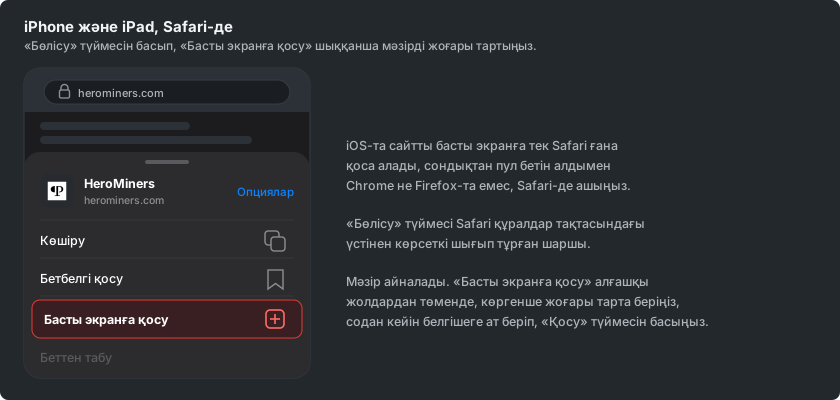
Бөлісу мәзірі төменнен жоғары шығады. Әрекеттердің толық тізімін көру үшін оны жоғары тартып, Add to Home Screen (Басты экранға қосу) тармағын тауып, басыңыз. Safari белгіше үшін атау ұсынады, оны қаласаңыз қысқартуға болады, содан кейін Add батырмасы оны басты экраныңызға қосады.
Android-та оны Chrome мәзірінен орнатыңыз
Android-та дәл осы әрекет браузер мәзірінен жасалады. Панель Chrome-да ашық тұрғанда жоғарғы оң жақ бұрыштағы үш нүктені басып, Install app (Қолданбаны орнату) тармағын іздеңіз.
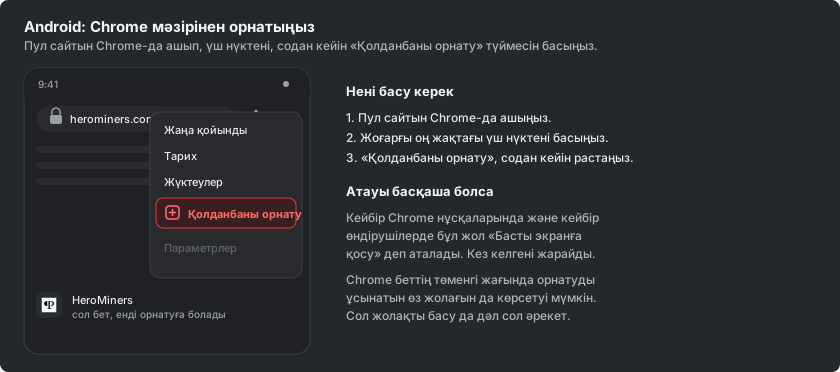
Chrome-ның кейбір нұсқаларында бұл жол Add to Home screen деп аталады, екеуі де бірдей әрекет етеді. Chrome сайтты орнатуды өзі де ұсынуы мүмкін, беттің төменгі жағындағы жолақ түрінде, оны басу да дұрыс.
Оны басты экраннан ашыңыз
Жаңа белгішені бассаңыз, пул мекенжай жолағынсыз және айналасында браузер қойындыларынсыз жеке ашылады. Оның қолданбалар ауыстырғышында өз орны болады, сондықтан ол телефондағы кез келген басқа қолданба сияқты жұмыс істейді.
Оның қай беттен ашылатыны телефонға байланысты. iPhone немесе iPad-та белгіше ол орнатылған беттің дәл өзін ашады, сондықтан майнер бетінен орнатсаңыз, бірден өз көрсеткіштеріңізге түсесіз. Android-та ол оның орнына басты бетті ашады, ал майнер бетіңіз сол жерден бір басу қашықтықта, әмияныңыз есте сақталған күйде.
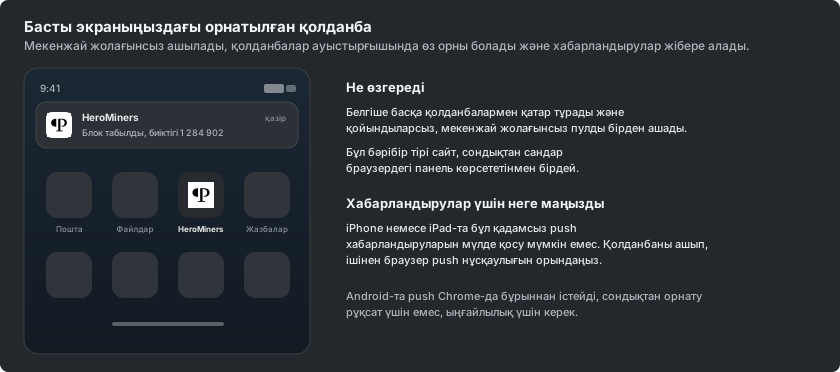
Бұл бәрібір көшірме емес, тірі сайт, сондықтан көрсеткіштер браузердегі панель көрсететіндермен бірдей және ол өздігінен жаңарады. Сайттың жаңа нұсқасы жарияланғанда қолданба оған қайта жүктеу үшін қысқа баннер ұсынады.
Орнатылған соң хабарландыруларды қосыңыз
iPhone немесе iPad-та браузер хабарландыруларын мүлдем мүмкін ететін осы қадам. Safari push-ты тек басты экранға қосылған сайттарға ұсынады, сондықтан рұқсат сұрауы қарапайым қойындыда ешқашан шықпайды, ал орнатылған қолданбаның ішінде шығады.
Орнатылған қолданбаны ашып, майнер бетіңіздегі «Баптаулар» қойындысына өтіп, «Хабарландырулар» бөлімін таңдаңыз. Қалғанын «Браузердің push майнинг хабарландыруларын қалай баптау керек» нұсқаулығы түсіндіреді, ол дәл осы экранға арналып жазылған.
Android-та push қарапайым Chrome қойындысында да жұмыс істейді, сондықтан онда орнату рұқсат үшін емес, ыңғайлылық үшін. Егер ескертулерді онсыз да қолданатын қолданбада алғыңыз келсе, «Telegram майнинг хабарландыруларын қалай баптау керек», «Discord майнинг хабарландыруларын қалай баптау керек» және «ntfy майнинг хабарландыруларын қалай баптау керек» нұсқаулықтарының әрқайсысы өзіңізбен жүретін барлық құрылғыға жететін бір арнаны байлайды.