Како подесити Discord обавештења о рударењу
Повежите Discord са новчаником са којим рударите: копирајте команду за потврду са контролне табле, пошаљите је боту, изаберите догађаје и користите команде у ћаскању.
Отворите подешавања обавештења
Све се подешава са Ваше контролне табле рудара, па нема налога који треба направити ни лозинке коју треба запамтити. Отворите сајт базена за новчић који рударите, налепите адресу новчаника у поље за претрагу на страници рудара, затим отворите картицу Подешавања и изаберите Обавештења.
Ако сте уместо тога почели са HeroMiners хаба, панел тамо има дугме које отвара Вашу контролну таблу на сајту базена, где отварате картицу Подешавања и бирате Обавештења као горе. Обавештења увек припадају само једном базену, па се увек подешавају на сајту новчића који рударите.
Потврдите да је адреса Ваша
Свако може да потражи било коју адресу, па пре него што Вам дозволи да промените подешавање, базен проверава да захтев долази са машине која заиста рудари на ту адресу. То је иста провера која штити Ваш праг исплате, и у већини случајева пролази сама, јер контролну таблу отварате са исте везе коју користи Ваш риг. Зато отворите страницу са мреже са које рударите. На базену који прво тражи стварни рад, риг који је тек почео рачуна се када пошаље довољно прихваћених деоница, и страница то и каже.
Ако провера не прође, страница тражи IP адресу мреже са које рударе Ваши ригови и можете је налепити. Водич „Како пронаћи IP адресу радника” објашњава где да прочитате тај број на Windows-у, Linux-у и HiveOS-у.
Копирајте команду за потврду
Притисните Discord у панелу обавештења, а затим „Повежи Discord”. Приказује се кратка команда за потврду са шестоцифреним кодом и дугме за копирање поред ње. Копирајте целу линију, а не само цифре.
Код је за једнократну употребу и истиче после десет минута. Ако Вам треба предуго, притисните „Нови код” испод њега, па не можете да заглавите.
Пошаљите је боту
Отворите Discord и започните директну поруку са ботом базена. Налепите линију коју сте копирали и пошаљите је тамо. Бот чита само директне поруке, па код објављен у каналу сервера не добија одговор, а Ваша упозорења стижу у ту исту директну поруку.
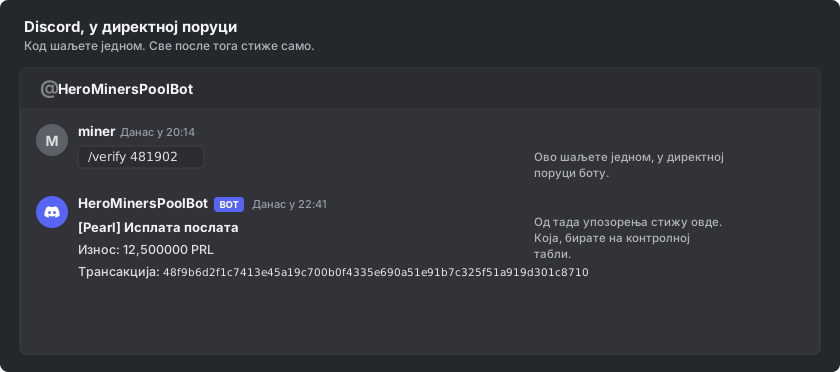
Слање кода са Вашег сопственог налога доказује да је ћаскање Ваше, и зато иде боту уместо да се укуца на веб страницу. Бот одговара чим га прихвати.
Потврдите на контролној табли
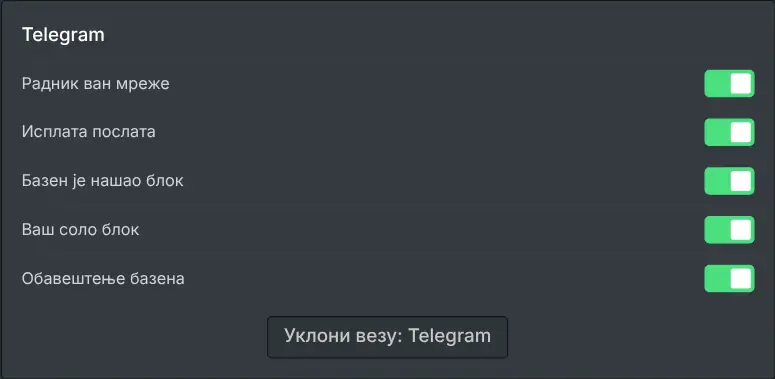
Вратите се на контролну таблу и притисните дугме којим потврђујете да сте послали код. Discord се сада приказује као повезан, а уместо дугмета за повезивање појављује се по један прекидач за сваки догађај.
Понуђени догађаји су блок који је пронашао базен, блок који сте соло пронашли, исплата послата Вама, радник који је утихнуо, значајан пад Ваше хеш стопе и обавештење базена. Наведени су само они који се односе на начин на који рударите. Одговор на тикет подршке се овде не укључује: његове канале бирате на самом тикету када га отворите. Сви почињу укључени, па искључите оне због којих не вреди да Вас прекидају.
Користите бота из ћаскања
Када је ћаскање повезано, можете разговарати са ботом без отварања контролне табле. Пошаљите /stats да бисте добили тренутну хеш стопу и салдо, а /help да бисте видели све што разуме.
Пошаљите /mute и број сати за тихи период, или само /mute за подразумевано трајање; команда /help бота наводи најдуже и подразумевано трајање утишавања. Утишавање ућуткује сваки канал повезан са Вашом адресом, укључујући ntfy и push у прегледачу, а /unmute га раније завршава. Пошаљите /stop да бисте канал потпуно искључили. Канал заустављен на тај начин приказује се на контролној табли као паузиран, са дугметом за наставак. Бот нема команду да га поново покрене, па га наставите са контролне табле.
Прекините везу када завршите
Искључивање једног прекидача догађаја одмах зауставља тај догађај. Прекид везе канала зауставља све догађаје и уклања везу, па бот више не зна којој адреси ћаскање припада.
Везу можете прекинути са контролне табле или слањем /unlink боту. Поновно повезивање касније је истих неколико корака са новим кодом, а у Вашем рударењу се ни у једном случају ништа не мења.