Discord madencilik bildirimleri nasıl kurulur
Discord'u madencilik yaptığınız cüzdana bağlayın: doğrulama komutunu panelinizden kopyalayın, bota gönderin, ilgilendiğiniz olayları seçin ve ardından sohbet komutlarını kullanın.
Bildirim ayarlarını açın
Her şey kendi madenci panelinizden kurulur; oluşturulacak bir hesap veya hatırlanacak bir şifre yoktur. Kazdığınız coin'in havuz sitesini açın, cüzdan adresinizi madenci sayfasındaki arama kutusuna yapıştırın, ardından Ayarlar sekmesini açıp Bildirimler'i seçin.
Bunun yerine HeroMiners hub'ından başladıysanız, oradaki panelde havuz sitesinde madenci panelinizi açan bir düğme vardır; orada yukarıdaki gibi Ayarlar sekmesini açıp Bildirimler'i seçin. Bildirimler her seferinde tek bir havuza aittir, bu yüzden her zaman kazdığınız coin'in sitesinde kurulur.
Adresin size ait olduğunu doğrulayın
Herkes herhangi bir adrese bakabilir; bu yüzden havuz bir ayarı değiştirmenize izin vermeden önce isteğin gerçekten o adrese kazı yapan bir makineden geldiğini kontrol eder. Bu, ödeme eşiğinizi koruyan kontrolün aynısıdır ve çoğu zaman kendiliğinden geçer, çünkü paneli rig'inizin kullandığı bağlantının aynısından açıyorsunuzdur. Bu yüzden sayfayı kazı yaptığınız ağdan açın. Önce gerçek iş isteyen bir havuzda, yeni başlamış bir rig yeterince kabul edilen share gönderdiğinde sayılır ve sayfa bunu belirtir.
Kontrol geçmezse, sayfa rig'lerinizin kazı yaptığı ağın IP adresini ister ve onu yapıştırabilirsiniz. İşçinizin IP adresini nasıl bulursunuz rehberi, bu numarayı Windows, Linux ve HiveOS'ta nereden okuyacağınızı adım adım anlatır.
Doğrulama komutunu kopyalayın
Bildirim panelinde Discord'a, ardından Discord kanalını bağla düğmesine basın. İçinde altı haneli bir kod bulunan kısa bir doğrulama komutu ve yanında bir kopyalama düğmesi gösterir. Yalnızca rakamları değil, satırın tamamını kopyalayın.
Kod tek kullanımlıktır ve on dakika sonra geçerliliğini yitirir. Çok uzun sürerse altındaki Yeni kod al düğmesine basın; yani takılıp kalmanız mümkün değildir.
Bota gönderin
Discord'u açın ve havuz botuyla doğrudan bir mesajlaşma başlatın. Kopyaladığınız satırı yapıştırıp oraya gönderin. Bot yalnızca doğrudan mesajları okur; bu yüzden bir sunucu kanalına yazılan kod cevapsız kalır ve uyarılarınız aynı doğrudan mesajlaşmaya gelir.
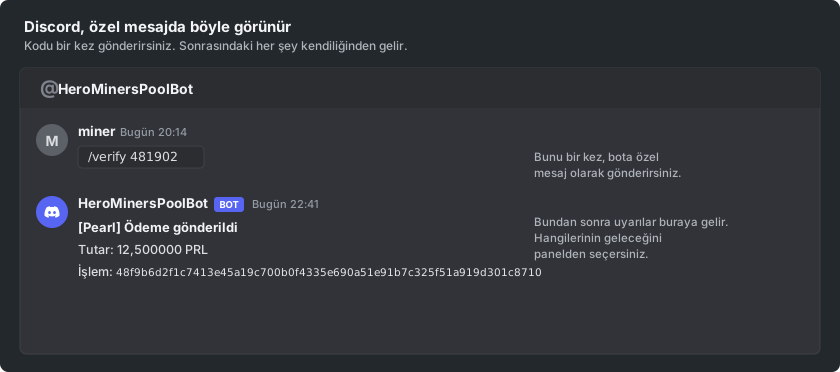
Kodu kendi hesabınızdan göndermek, sohbetin size ait olduğunu kanıtlar; bu yüzden web sayfasına yazılmak yerine bota gönderilir. Bot, kodu kabul eder etmez cevap verir.
Panelde onaylayın
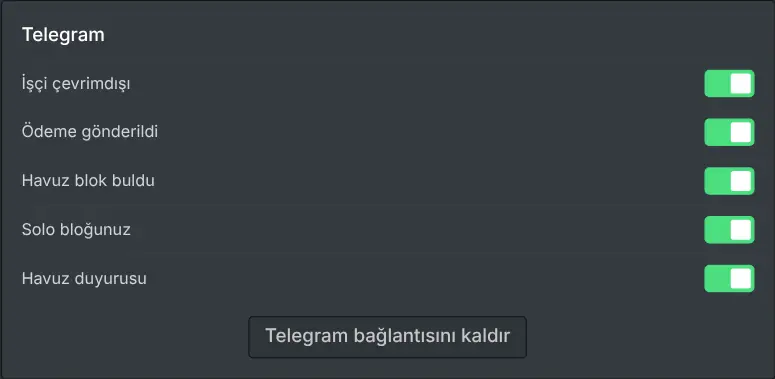
Panele dönün ve kodu gönderdiğinizi onaylayan düğmeye basın. Discord artık bağlı olarak görünür ve bağlantı düğmesinin yerini her olay için bir anahtar alır.
Havuzun bulduğu bir blok, sizin solo bulduğunuz bir blok, size gönderilen bir ödeme, sessizleşen bir işçi, hashrate'inizde belirgin bir düşüş ve bir havuz duyurusu sunulan olaylardır. Yalnızca sizin kazı şeklinize uyanlar listelenir. Bir destek talebine gelen yanıt burada açılıp kapatılmaz: onun kanallarını talebi açarken talebin üzerinde seçersiniz. Hepsi açık başlar; sizi rahatsız etmeye değmeyenleri kapatın.
Botu sohbetten kullanın
Sohbet bağlandıktan sonra paneli açmadan botla konuşabilirsiniz. Güncel hashrate'inizi ve bakiyenizi almak için /stats, botun anladığı her şeyi görmek için /help gönderin.
Sessiz bir dönem için /mute ve ardından saat sayısını gönderin; sayı vermezseniz varsayılan süre uygulanır. En uzun susturmayı ve varsayılan süreyi botun /help komutu belirtir. Susturma, adresinize bağlı her kanala uygulanır, ntfy ve tarayıcı anlık bildirimi de dahil; /unmute onu erken bitirir. Kanalı tamamen kapatmak için /stop gönderin. Bu şekilde durdurulan bir kanal panelde duraklatılmış olarak, yeniden başlatma düğmesiyle görünür. Botun onu yeniden açan bir komutu yoktur, bu yüzden panelden yeniden başlatın.
İşiniz bitince bağlantıyı kaldırın
Tek bir olay anahtarını kapatmak o olayı hemen durdurur. Kanalın bağlantısını kaldırmak hepsini durdurur ve bağlantıyı siler; böylece bot artık sohbetin hangi adrese ait olduğunu bilmez.
Bağlantıyı panelden ya da bota /unlink göndererek kaldırabilirsiniz. Daha sonra yeniden bağlamak, yeni bir kodla aynı birkaç adımdır ve her iki durumda da madenciliğinizle ilgili hiçbir şey değişmez.