Havuzu telefonunuza uygulama olarak nasıl yüklersiniz
Havuz sitesini telefonunuzun ana ekranına ekleyin; böylece bir uygulama gibi açılır ve Safari'nin bunları yalnızca yüklenmiş sitelere sunduğu iPhone'da tarayıcı push bildirimlerini kullanabilirsiniz.
Havuz sitesini telefonunuzda açın
Havuz sitesi, doğrudan tarayıcıdan, bir telefona veya tablete bir uygulamaymış gibi yüklenebilir. Uygulama mağazasından indirilecek bir şey yoktur, giriş yapılacak bir şey yoktur ve megabayt değil kilobayt yer kaplar, çünkü yüklenen şey zaten kullandığınız siteye giden bir kısayoldur.
Önce havuz sitesini telefonunuzun tarayıcısında açın ve cüzdan adresinizi madenci sayfasındaki arama kutusuna yapıştırın. Site baktığınız cüzdanları hatırlar; bundan sonra madenci sayfası, ona nasıl ulaşırsanız ulaşın, kendi rakamlarınızla açılır. Panelin yüklenmesini bekleyin, ardından telefonunuz için aşağıdaki adımları izleyin.
iPhone ve iPad'de Safari paylaş menüsünden ekleyin
iOS'ta bir siteyi yükleyebilen tek tarayıcı Safari'dir, bu yüzden normalde başka bir tarayıcı kullansanız bile burada Safari'yi kullanın. Panel açıkken araç çubuğundaki paylaş düğmesine, yani içinden yukarı doğru bir ok çıkan kareye basın.
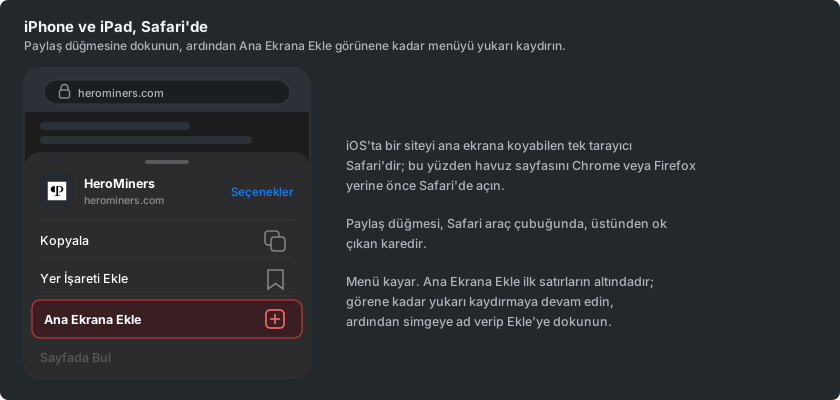
Paylaş menüsü alttan yukarı kayar. Eylemlerin tam listesini görmek için onu yukarı sürükleyin, Ana Ekrana Ekle'yi bulun ve basın. Safari simge için size bir ad önerir, isterseniz kısaltabilirsiniz; ardından Ekle onu ana ekranınıza koyar.
Android'de Chrome menüsünden yükleyin
Android'de aynı işlem tarayıcı menüsünden yapılır. Panel Chrome'da açıkken sağ üst köşedeki üç noktaya basın ve Uygulamayı yükle seçeneğini arayın.
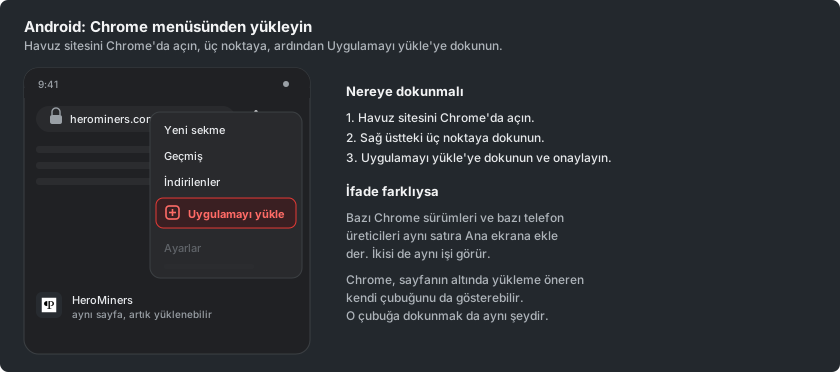
Bazı Chrome sürümleri bu satıra Ana ekrana ekle der; ikisi de aynı işi yapar. Chrome ayrıca siteyi kendiliğinden, sayfanın altında bir çubuk olarak yüklemeyi önerebilir; ona basmak da aynı derecede uygundur.
Ana ekrandan açın
Yeni simgeye basın; havuz, adres çubuğu ve tarayıcı sekmeleri olmadan kendi başına açılır. Uygulama değiştiricide kendi girdisi olur, böylece telefondaki diğer uygulamalar gibi davranır.
Hangi sayfayla açıldığı telefona göre değişir. iPhone veya iPad'de simge, yüklendiği sayfanın tam olarak kendisini açar; bu yüzden madenci sayfanızdan yüklerseniz doğrudan rakamlarınıza ulaşırsınız. Android'de ise ana sayfayı açar ve madenci sayfanız oradan tek dokunuş uzaktadır, cüzdanınız da zaten hatırlanmıştır.
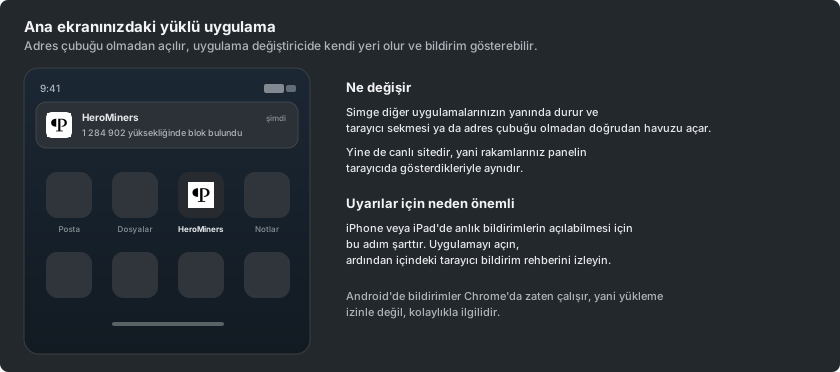
Bu bir kopya değil, hâlâ canlı sitenin kendisidir; bu yüzden rakamlar, panelin tarayıcıda gösterdiği rakamların aynısıdır ve kendini günceller. Sitenin yeni bir sürümü yayımlandığında uygulama, ona geçmek için yeniden yüklemenizi öneren kısa bir şerit gösterir.
Yüklendiğine göre bildirimleri açın
iPhone veya iPad'de tarayıcı bildirimlerini mümkün kılan şey zaten bu adımdır. Safari anlık bildirimi yalnızca ana ekrana eklenmiş sitelere sunar; bu yüzden izin istemi sıradan bir sekmede hiç görünmez, yüklenen uygulamanın içinde ise görünür.
Yüklenen uygulamayı açın, madenci sayfanızdaki Ayarlar sekmesine gidin ve Bildirimler'i seçin. Gerisini Tarayıcı anlık madencilik bildirimleri nasıl kurulur rehberi anlatır ve tam olarak bu ekran için yazılmıştır.
Android'de anlık bildirim sıradan bir Chrome sekmesinde zaten çalışır, bu yüzden orada yüklemek izinle değil kolaylıkla ilgilidir. Uyarıları zaten kullandığınız bir uygulamada almayı tercih ederseniz Telegram madencilik bildirimleri nasıl kurulur, Discord madencilik bildirimleri nasıl kurulur ve ntfy madencilik bildirimleri nasıl kurulur rehberlerinin her biri, yanınızda taşıdığınız her cihaza ulaşan tek bir kanal bağlar.