Hogyan telepítse a poolt alkalmazásként a telefonjára
Tegye a pool oldalát a telefon kezdőképernyőjére, hogy alkalmazásként nyíljon meg, és kapcsolja be a push értesítéseket iPhone-on, ahol a Safari csak telepített oldalaknak kínálja ezt.
Nyissa meg a pool oldalát a telefonján
A pool oldala alkalmazásként telepíthető telefonra vagy táblagépre, közvetlenül a böngészőből. Semmit nem kell letölteni az alkalmazásboltból, nincs hová bejelentkezni, és megabájtok helyett csak kilobájtokat foglal, mert valójában egy parancsikon települ a már használt oldalhoz.
Kezdje azzal, hogy megnyitja a pool oldalát a telefonja böngészőjében, és beilleszti a tárcacímét a bányász oldal keresőmezőjébe. Az oldal megjegyzi a megnézett tárcákat, így ettől kezdve a bányász oldal az Ön saját adataival nyílik meg, bárhonnan is éri el. Várja meg, amíg az irányítópult betöltődik, majd kövesse az alábbi lépéseket a telefonjához.
iPhone-on és iPaden adja hozzá a Safari megosztási menüjéből
iOS-en a Safari az egyetlen böngésző, amely oldalt tud telepíteni, ezért itt a Safarit használja, akkor is, ha általában másikat használ. Nyitott irányítópult mellett nyomja meg az eszköztáron a megosztás gombot, azt a négyzetet, amelyből egy felfelé mutató nyíl lép ki.
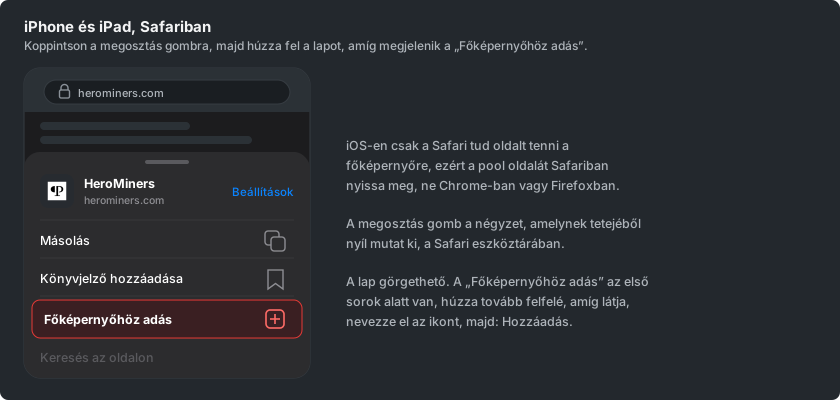
A megosztási menü alulról csúszik fel. Húzza felfelé, hogy lássa a műveletek teljes listáját, keresse meg a Főképernyőhöz adás lehetőséget, és nyomja meg. A Safari felajánl egy nevet az ikonhoz, amelyet tetszés szerint lerövidíthet, majd a Hozzáadás gomb a kezdőképernyőre teszi.
Androidon telepítse a Chrome menüjéből
Androidon ugyanezt a böngésző menüjéből teheti meg. Ha az irányítópult nyitva van a Chrome-ban, nyomja meg a jobb felső sarokban a három pontot, és keresse az Alkalmazás telepítése lehetőséget.
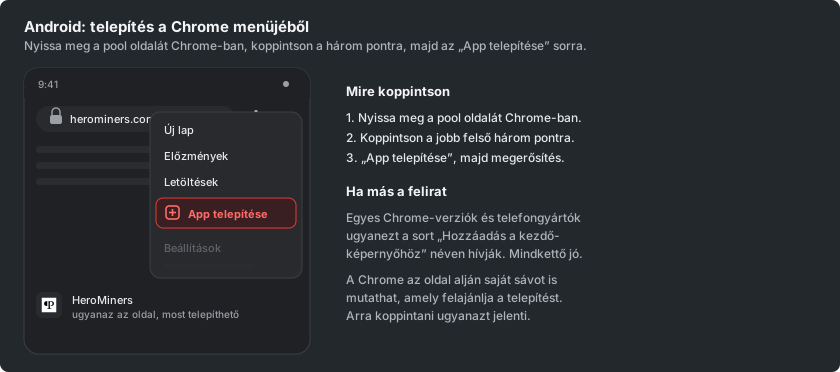
Egyes Chrome-verziók ezt a sort Hozzáadás a kezdőképernyőhöz néven mutatják, és mindkettő ugyanazt teszi. A Chrome magától is felajánlhatja az oldal telepítését egy sávban az oldal alján, és ennek megnyomása ugyanúgy megfelelő.
Nyissa meg a kezdőképernyőről
Nyomja meg az új ikont, és a pool önállóan nyílik meg, címsor és böngészőlapok nélkül. Saját bejegyzést kap az alkalmazásváltóban, így úgy viselkedik, mint bármely más alkalmazás a telefonon.
Hogy mivel nyílik meg, az telefononként eltér. iPhone-on vagy iPaden az ikon pontosan azt az oldalt nyitja meg, amelyről telepítették, így ha a bányász oldaláról telepíti, egyenesen az adataihoz jut. Androidon ehelyett a kezdőlapot nyitja meg, ahonnan a bányász oldala egy érintésnyire van, a tárcája pedig már meg van jegyezve.
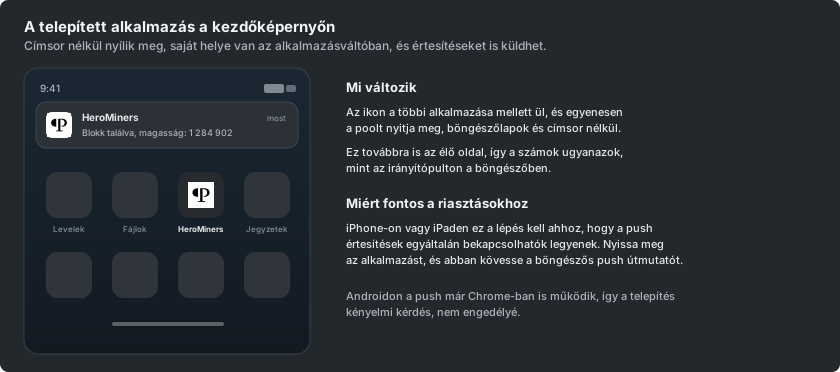
Ez továbbra is az élő oldal, nem egy másolat, így ugyanazokat az adatokat mutatja, mint az irányítópult a böngészőben, és magától frissül. Amikor az oldal új verziója megjelenik, az alkalmazás egy rövid sávval felajánlja az újratöltést.
Most, hogy telepítette, kapcsolja be az értesítéseket
iPhone-on vagy iPaden ez a lépés teszi egyáltalán lehetővé a böngészős értesítéseket. A Safari csak a kezdőképernyőhöz adott oldalaknak kínál push értesítést, így egy hagyományos lapon az engedélykérés soha nem jelenik meg, a telepített alkalmazásban viszont igen.
Nyissa meg a telepített alkalmazást, lépjen a bányász oldalán a Beállítások fülre, és válassza az Értesítések lehetőséget. A többit a Hogyan állítsa be a böngészős push bányászati értesítéseket útmutató ismerteti, amely pontosan erre a képernyőre készült.
Androidon a push már egy hagyományos Chrome-lapon is működik, így ott a telepítés a kényelemről szól, nem az engedélyről. Ha inkább egy már használt alkalmazásban kapná a riasztásokat, a Hogyan állítsa be a Telegram bányászati értesítéseket, a Hogyan állítsa be a Discord bányászati értesítéseket és a Hogyan állítsa be az ntfy bányászati értesítéseket útmutató egy-egy olyan csatornát kapcsol össze, amely minden Önnél lévő eszközre eljut.