브라우저 푸시 채굴 알림 설정 방법
채굴에 쓰는 지갑의 브라우저 알림을 켜고, 브라우저와 기기마다 따로 설정되는 이유를 알아본 뒤 알림을 받을 이벤트를 고르세요.
알림 설정 열기
모든 설정은 자신의 채굴자 대시보드에서 하므로 계정을 만들 필요도, 비밀번호를 기억할 필요도 없습니다. 채굴 중인 코인의 풀 사이트를 열고 채굴자 페이지의 검색창에 지갑 주소를 붙여 넣은 다음, "설정" 탭을 열고 "알림"을 선택하세요.
실제로 알림을 받고 싶은 브라우저에서 하세요. 브라우저 푸시는 그 기기의 그 브라우저 하나에만 묶이기 때문입니다. 데스크톱에서 설정해도 휴대폰으로 알림이 오지는 않습니다.
iPhone이나 iPad에서는 먼저 한 단계가 더 있습니다. Safari는 홈 화면에 추가된 사이트에만 푸시를 제공하므로, 일반 탭에서는 아래의 권한 요청이 나타나지 않습니다. "풀을 휴대폰 앱으로 설치하는 방법" 가이드는 1분이면 끝나며, 완료하면 푸시가 정상적으로 작동합니다.
주소가 본인 것인지 확인하기
누구나 어떤 주소든 조회할 수 있으므로, 풀은 설정 변경을 허용하기 전에 요청이 실제로 그 주소로 채굴 중인 기기에서 왔는지 확인합니다. 지급 기준액을 보호하는 것과 같은 확인이며, 대시보드를 채굴기와 같은 연결에서 열기 때문에 대부분 자동으로 통과합니다. 그러니 채굴하는 네트워크에서 페이지를 여세요. 먼저 실제 작업을 요구하는 풀에서는 방금 시작한 채굴기가 승인된 셰어를 충분히 보낸 뒤에야 인정되며, 페이지에 그렇게 안내됩니다.
통과하지 못하면 페이지에서 채굴기가 채굴하는 네트워크의 IP 주소를 묻고, 그 주소를 붙여 넣을 수 있습니다. "워커 IP 주소 찾는 방법" 가이드에서 Windows, Linux, HiveOS에서 이 숫자를 어디서 확인하는지 안내합니다.
요청이 오면 알림 허용하기
알림 패널에서 푸시 옵션을 누른 다음 "푸시 연결"을 누르세요. 브라우저가 이 사이트에서 알림을 표시해도 되는지 한 번 묻습니다. 허용하면 바로 연결이 끝나며, 보낼 코드도 복사할 주소도 없습니다.
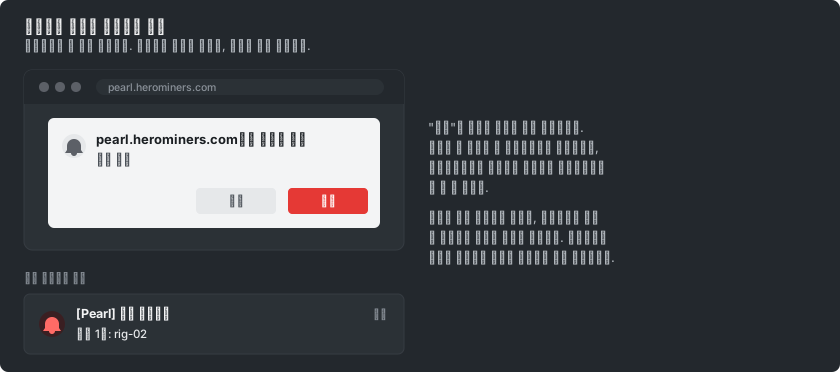
요청이 전혀 나타나지 않으면 브라우저가 이미 이 사이트의 알림을 차단한 것입니다. 브라우저에서 사이트 설정을 열어 차단을 해제하고, 페이지를 새로 고친 뒤 다시 푸시를 누르세요.
알림받을 이벤트 선택하기
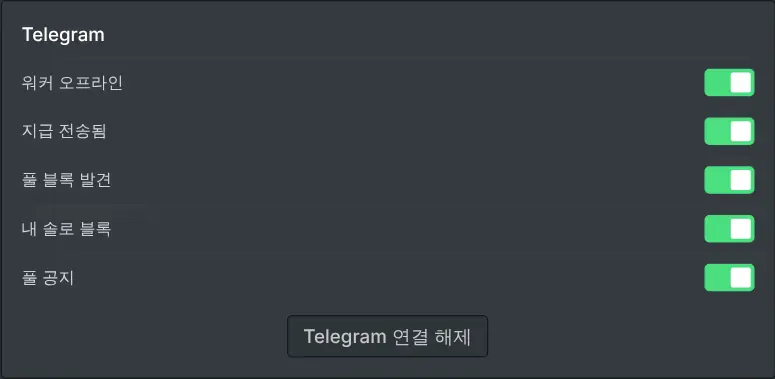
연결 버튼이 이벤트별 스위치로 바뀝니다. 모든 스위치는 켜진 상태로 시작하므로, 이 화면에서 알림을 받을 가치가 없는 것은 끄세요.
선택할 수 있는 이벤트는 풀이 찾은 블록, 솔로 채굴로 직접 찾은 블록, 보내진 지급, 활동이 멈춘 워커, 해시레이트의 의미 있는 하락, 풀 공지입니다. 채굴 방식에 해당하는 이벤트만 표시됩니다. 지원 티켓 답변은 여기서 설정하지 않습니다. 티켓을 열 때 티켓에서 직접 채널을 선택합니다. 스위치는 이 브라우저에만 속하므로, 노트북으로는 모든 알림을 받고 휴대폰으로는 급한 알림만 받을 수 있습니다.
다른 기기 추가 또는 끄기
푸시는 허용한 브라우저에만 도착하고 다른 곳으로는 가지 않습니다. 다른 컴퓨터에서도 같은 알림을 받으려면 그 컴퓨터의 브라우저에서 대시보드를 열고 권한 단계를 반복하세요. 휴대폰에서는 먼저 사이트를 설치하고 설치된 앱 안에서 푸시를 켜거나, 대신 채팅 채널 하나를 연결해 한 번의 연결로 가지고 다니는 모든 기기에서 받으세요.
이벤트 스위치 하나를 끄면 그 이벤트가 바로 멈추고, 대시보드에서 푸시 연결을 해제하면 모든 이벤트가 멈춥니다. 브라우저에서 알림 권한을 취소해도 알림이 더 이상 오지 않지만, 아예 아무것도 보내지지 않으므로 대시보드에서 연결을 해제하는 편이 더 깔끔합니다.