Cara memasang kolam sebagai aplikasi pada telefon anda
Tambah laman kolam ke skrin utama telefon supaya ia dibuka seperti apl, dan membolehkan pemberitahuan push pelayar di iPhone, di mana Safari hanya menawarkannya kepada laman yang dipasang.
Buka laman kolam pada telefon anda
Laman kolam boleh dipasang pada telefon atau tablet seolah-olah ia sebuah aplikasi, terus daripada pelayar. Tiada apa-apa untuk dimuat turun dari gedung aplikasi, tiada apa-apa untuk log masuk, dan saiznya hanya kilobait dan bukan megabait, kerana apa yang dipasang ialah pintasan ke laman yang sudah anda gunakan.
Mulakan dengan membuka laman kolam dalam pelayar telefon anda dan menampal alamat dompet anda ke dalam kotak carian pada halaman pelombong. Laman ini mengingati dompet yang anda cari, jadi mulai saat itu halaman pelombong dibuka pada angka anda sendiri tidak kira bagaimana anda sampai ke situ. Tunggu papan pemuka dimuatkan, kemudian ikuti langkah di bawah untuk telefon anda.
Pada iPhone dan iPad, tambahkannya daripada helaian kongsi Safari
Safari ialah satu-satunya pelayar pada iOS yang boleh memasang laman, jadi gunakan Safari di sini walaupun anda biasanya menggunakan pelayar lain. Dengan papan pemuka terbuka, tekan butang kongsi dalam bar alat, iaitu segi empat dengan anak panah yang menunjuk ke atas keluar daripadanya.
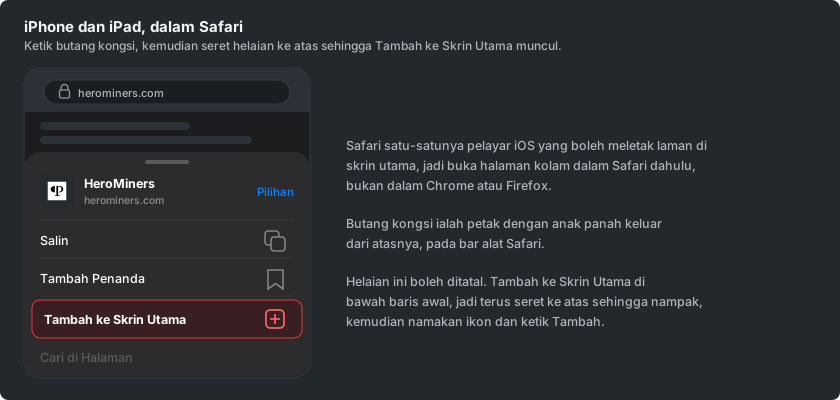
Helaian kongsi meluncur naik dari bawah. Seret ia ke atas untuk melihat senarai penuh tindakan, cari Tambah ke Skrin Utama, dan tekan. Safari mencadangkan nama untuk ikon itu, yang boleh anda pendekkan jika mahu, dan kemudian Tambah meletakkannya pada skrin utama anda.
Pada Android, pasangnya daripada menu Chrome
Pada Android perkara yang sama dilakukan daripada menu pelayar. Dengan papan pemuka terbuka dalam Chrome, tekan tiga titik di penjuru kanan atas dan cari Pasang aplikasi.
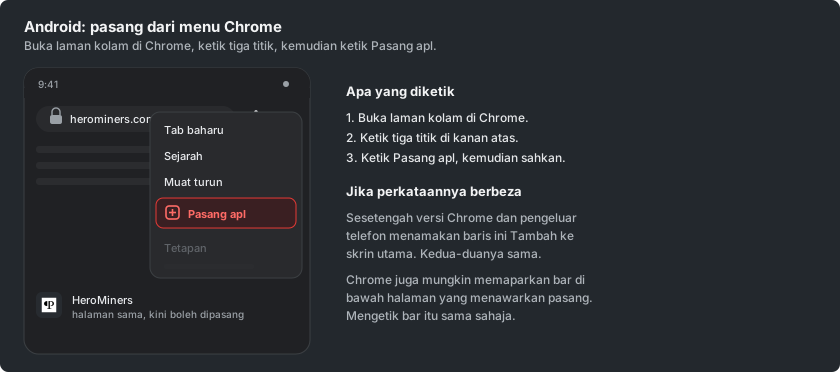
Sesetengah versi Chrome sebaliknya menamakan baris itu Tambah ke skrin Utama, dan kedua-duanya melakukan perkara yang sama. Chrome juga mungkin menawarkan untuk memasang laman itu dengan sendirinya, sebagai bar di sepanjang bahagian bawah halaman, dan menekannya juga tidak mengapa.
Bukanya dari skrin utama
Tekan ikon baharu itu dan kolam dibuka dengan sendirinya, tanpa bar alamat dan tanpa tab pelayar di sekelilingnya. Ia mendapat entrinya sendiri dalam penukar aplikasi, jadi ia berkelakuan seperti mana-mana aplikasi lain pada telefon.
Halaman yang dibukanya berbeza mengikut telefon. Pada iPhone atau iPad ikon itu membuka halaman tepat tempat ia dipasang, jadi memasang daripada halaman pelombong anda membawa anda terus ke angka anda. Pada Android ia sebaliknya membuka halaman hadapan, dan halaman pelombong anda hanya satu tekanan dari situ, dengan dompet anda sudah diingati.
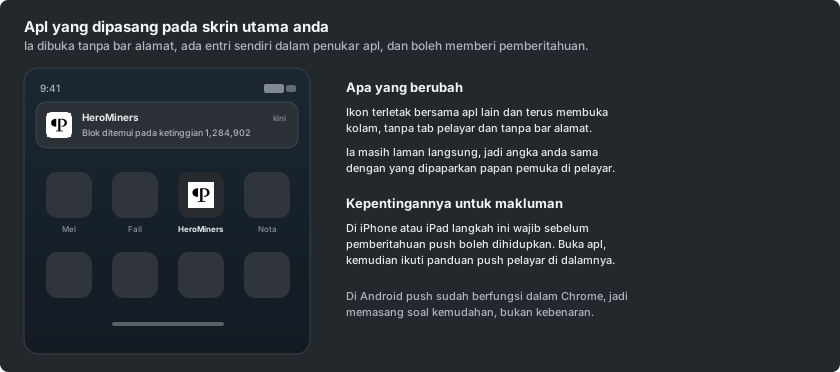
Ia masih laman langsung dan bukan salinan, jadi angkanya sama dengan yang ditunjukkan oleh papan pemuka dalam pelayar, dan ia mengemas kini dirinya sendiri. Apabila versi baharu laman diterbitkan, aplikasi menawarkan sepanduk pendek untuk memuat semula ke versi itu.
Hidupkan pemberitahuan setelah ia dipasang
Pada iPhone atau iPad langkah inilah yang membolehkan pemberitahuan pelayar sama sekali. Safari hanya menawarkan push kepada laman yang telah ditambah ke skrin utama, jadi gesaan kebenaran tidak pernah muncul pada tab biasa, dan ia memang muncul di dalam aplikasi yang dipasang.
Buka aplikasi yang dipasang, pergi ke tab Tetapan pada halaman pelombong anda dan pilih Pemberitahuan. Panduan Cara menyediakan pemberitahuan perlombongan push pelayar merangkumi selebihnya, dan ia ditulis tepat untuk skrin ini.
Pada Android push sudah berfungsi dalam tab Chrome biasa, jadi memasang di sana adalah soal kemudahan dan bukan kebenaran. Jika anda lebih suka menerima amaran dalam aplikasi yang sudah anda gunakan, Cara menyediakan pemberitahuan perlombongan Telegram, Cara menyediakan pemberitahuan perlombongan Discord dan Cara menyediakan pemberitahuan perlombongan ntfy masing-masing memautkan satu saluran yang sampai ke setiap peranti yang anda bawa.