Як налаштувати push-сповіщення про майнінг у браузері
Увімкніть сповіщення в браузері для гаманця, на який ви майните, зрозумійте, чому кожен браузер і пристрій налаштовуються окремо, і виберіть події, про які вас сповіщати.
Відкрийте налаштування сповіщень
Усе налаштовується на вашій власній панелі майнера, тому не потрібно створювати акаунт і запам'ятовувати пароль. Відкрийте сайт пулу монети, яку ви майните, вставте адресу гаманця в поле пошуку на сторінці майнера, потім відкрийте вкладку «Налаштування» і виберіть «Сповіщення».
Робіть це в тому браузері, у якому справді хочете отримувати сповіщення, бо браузерні push-сповіщення прив'язані до одного браузера на одному пристрої. Налаштування на комп'ютері не надсилатиме сповіщень на телефон.
На iPhone чи iPad спершу потрібен ще один крок. Safari пропонує push лише сайтам, доданим на початковий екран, тому у звичайній вкладці запит дозволу, описаний нижче, ніколи не з'являється. Посібник «Як встановити пул як застосунок на телефон» займе хвилину, і після цього push працює як звичайно.
Підтвердіть, що адреса належить вам
Будь-хто може переглянути будь-яку адресу, тому, перш ніж дозволити змінити налаштування, пул перевіряє, що запит надходить із машини, яка справді майнить на цю адресу. Це та сама перевірка, що захищає поріг виплати, і здебільшого вона проходить сама, бо ви відкриваєте панель із того самого підключення, яким користується риг. Тож відкривайте сторінку з тієї мережі, у якій майните. На пулі, який спочатку вимагає реальної роботи, щойно запущений риг зараховується, коли надішле достатньо прийнятих шар, і сторінка про це повідомляє.
Якщо перевірка не пройшла, сторінка попросить IP-адресу мережі, з якої майнять ваші риги, і її можна вставити. Посібник «Як дізнатися IP-адресу воркера» показує, де знайти це число в Windows, Linux і HiveOS.
Дозвольте сповіщення, коли браузер запитає
Натисніть варіант push на панелі сповіщень, а потім «Прив'язати Push». Браузер один раз запитає, чи може сайт показувати вам сповіщення. Дозвольте, і прив'язку буде завершено одразу, без коду й без адреси для копіювання.
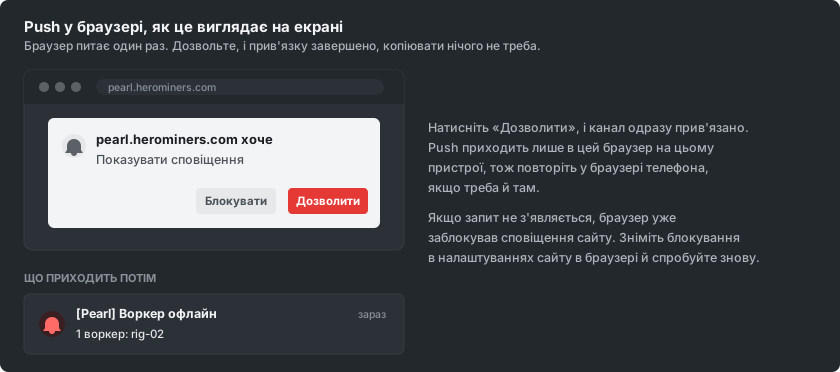
Якщо запит так і не з'являється, браузер уже заблокував сповіщення для цього сайту. Відкрийте налаштування сайту в браузері, зніміть це блокування, перезавантажте сторінку і знову натисніть push.
Виберіть, про які події сповіщати
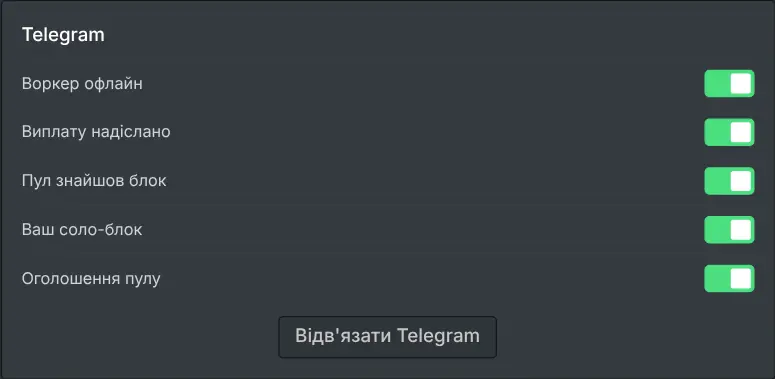
Кнопку прив'язки замінює перемикач для кожної події. Усі вони спочатку ввімкнені, тож вимкніть усе, що не варте сповіщення на цьому екрані.
Доступні такі події: блок, знайдений пулом, блок, який ви знайшли соло, надіслана вам виплата, воркер, що замовк, помітне падіння вашого хешрейту та оголошення пулу. Показано лише ті, що стосуються того, як ви майните. Відповідь на тікет підтримки тут не перемикається: її канали ви обираєте в самому тікеті, коли його відкриваєте. Перемикачі належать лише цьому браузеру, тож ноутбук може отримувати все, а телефон тільки термінові події.
Додайте інші пристрої або вимкніть
Push надходить у браузер, у якому ви його дозволили, і більше нікуди. Щоб отримувати ті самі сповіщення на іншому комп'ютері, відкрийте панель у тому браузері й повторіть там крок із дозволом. На телефоні спершу встановіть сайт і ввімкніть push у встановленому застосунку або натомість прив'яжіть один із чат-каналів, щоб одна прив'язка охоплювала всі пристрої, які ви носите із собою.
Вимкнення окремого перемикача події одразу зупиняє цю подію, а відв'язування push на панелі зупиняє їх усі. Відкликання дозволу на сповіщення в браузері також припиняє їх надходження, хоча відв'язати на панелі чистіше, бо тоді взагалі нічого не надсилається.