Як встановити пул як застосунок на телефон
Додайте сайт пулу на головний екран телефона, щоб він відкривався як застосунок, і отримайте доступ до push-сповіщень браузера на iPhone, де Safari пропонує їх лише встановленим сайтам.
Відкрийте сайт пулу на телефоні
Сайт пулу можна встановити на телефон або планшет, ніби застосунок, прямо з браузера. Не потрібно нічого завантажувати з магазину застосунків чи кудись входити, і це займає кілобайти, а не мегабайти, бо встановлюється ярлик сайту, яким ви вже користуєтеся.
Спершу відкрийте сайт пулу в браузері телефона і вставте адресу гаманця в поле пошуку на сторінці майнера. Сайт запам'ятовує гаманці, які ви шукаєте, тож відтоді сторінка майнера відкривається з вашими власними показниками, хоч би як ви на неї потрапили. Дочекайтеся завантаження панелі, а потім виконайте кроки нижче для свого телефона.
На iPhone та iPad додайте його з меню «Поширити» в Safari
Safari - єдиний браузер на iOS, який може встановити сайт, тож тут користуйтеся Safari, навіть якщо зазвичай користуєтеся іншим. Відкривши панель, натисніть кнопку «Поширити» на панелі інструментів: квадрат зі стрілкою, що виходить із нього вгору.
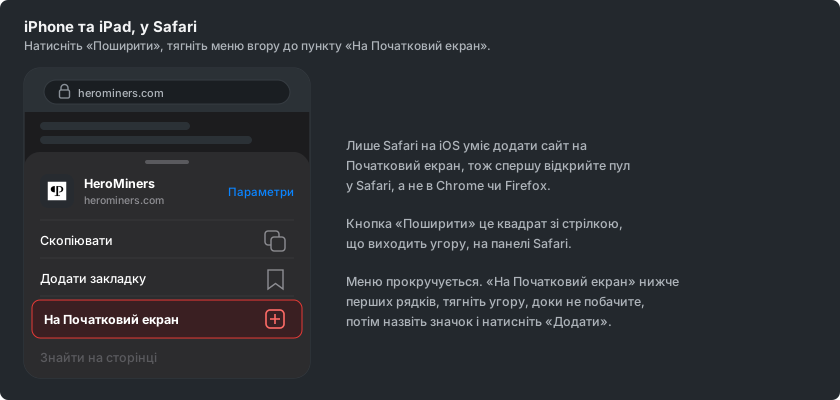
Меню «Поширити» висувається знизу. Потягніть його вгору, щоб побачити повний список дій, знайдіть «На початковий екран» і натисніть. Safari запропонує назву для значка, яку за бажання можна скоротити, а потім кнопка «Додати» розмістить його на початковому екрані.
На Android установіть його з меню Chrome
На Android те саме робиться через меню браузера. Відкривши панель у Chrome, натисніть три крапки в правому верхньому куті й знайдіть «Установити додаток».
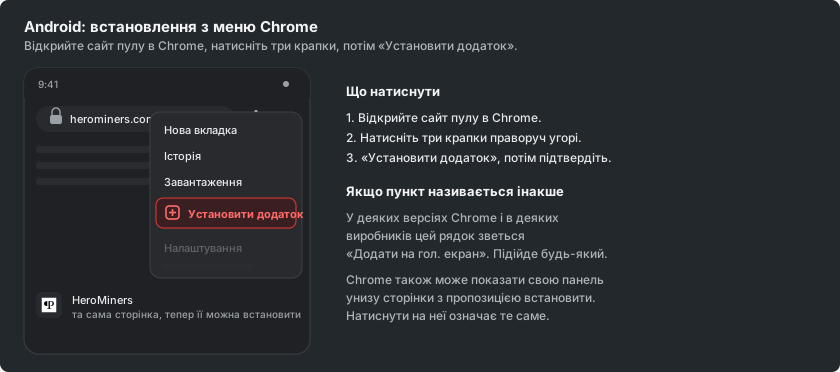
У деяких версіях Chrome цей рядок натомість називається «Додати на головний екран», і обидва роблять те саме. Chrome також може сам запропонувати встановити сайт у вигляді смуги внизу сторінки, і натиснути її теж цілком нормально.
Відкрийте його з початкового екрана
Натисніть новий значок, і пул відкриється окремо, без адресного рядка й без вкладок браузера навколо. Він отримує власний запис у перемикачі застосунків, тож поводиться як будь-який інший застосунок на телефоні.
Що саме він відкриває, залежить від телефона. На iPhone чи iPad значок відкриває саме ту сторінку, з якої його встановили, тож якщо встановити його зі сторінки майнера, ви одразу потрапите до своїх показників. На Android він натомість відкриває головну сторінку, а звідти до сторінки майнера одне натискання, і гаманець уже запам'ятовано.
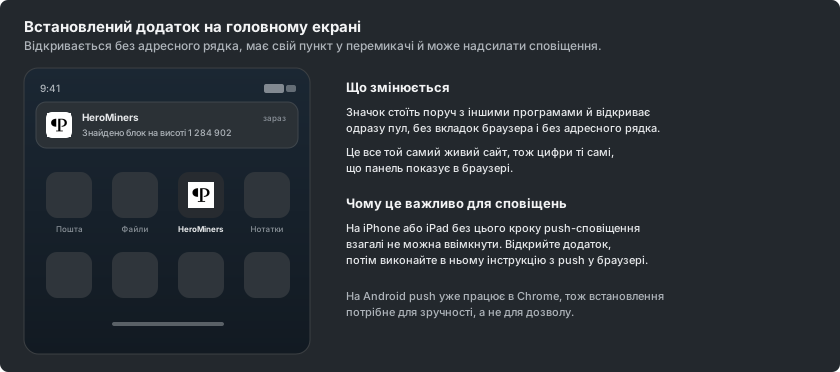
Це все ще живий сайт, а не копія, тож показники ті самі, що й на панелі в браузері, і він оновлюється сам. Коли публікують нову версію сайту, застосунок показує короткий банер із пропозицією перезавантажити сторінку й перейти на неї.
Увімкніть сповіщення тепер, коли його встановлено
На iPhone чи iPad саме цей крок узагалі робить браузерні сповіщення можливими. Safari пропонує push лише сайтам, доданим на початковий екран, тому у звичайній вкладці запит дозволу ніколи не з'являється, а всередині встановленого застосунку з'являється.
Відкрийте встановлений застосунок, перейдіть на вкладку «Налаштування» на сторінці майнера і виберіть «Сповіщення». Решту описує посібник «Як налаштувати push-сповіщення про майнінг у браузері», і він написаний саме для цього екрана.
На Android push і так працює у звичайній вкладці Chrome, тож установлення там - питання зручності, а не дозволу. Якщо вам зручніше отримувати сповіщення в застосунку, яким ви вже користуєтеся, посібники «Як налаштувати сповіщення про майнінг у Telegram», «Як налаштувати сповіщення про майнінг у Discord» і «Як налаштувати сповіщення про майнінг в ntfy» допоможуть прив'язати один канал, що охоплює всі пристрої, які ви носите із собою.