Come configurare le notifiche su Discord
Colleghi Discord al portafoglio con cui mina: copi il comando di verifica dalla Sua dashboard, lo invii al bot, scelga gli eventi che Le interessano e poi usi i comandi della chat.
Apra le impostazioni delle notifiche
Tutto si configura dalla Sua dashboard del miner, quindi non c'è alcun account da creare né password da ricordare. Apra il sito della pool della moneta che sta minando, incolli l'indirizzo del Suo portafoglio nella casella di ricerca della pagina del miner, poi apra la scheda «Impostazioni» e scelga «Notifiche».
Se invece è partito dall'hub HeroMiners, il pannello lì ha un pulsante che apre la Sua dashboard sul sito della pool, dove apre la scheda «Impostazioni» e sceglie «Notifiche» come sopra. Le notifiche appartengono a una pool alla volta, quindi si configurano sempre sul sito della moneta che sta minando.
Confermi che l'indirizzo è Suo
Chiunque può consultare qualsiasi indirizzo, quindi prima di lasciarLe cambiare un'impostazione la pool verifica che la richiesta provenga da una macchina che sta davvero minando verso quell'indirizzo. È lo stesso controllo che protegge la Sua soglia di pagamento, e nella maggior parte dei casi viene superato da solo, perché Lei apre la dashboard dalla stessa connessione che usa il Suo rig. Apra quindi la pagina dalla rete da cui mina. Su una pool che chiede prima del lavoro reale, un rig appena avviato conta non appena ha inviato abbastanza share accettate, e la pagina lo indica.
Se il controllo non viene superato, la pagina chiede l'indirizzo IP della rete da cui minano i Suoi rig e Lei può incollarlo. La guida «Come trovare l'IP del worker» spiega dove leggere quel numero su Windows, Linux e HiveOS.
Copi il comando di verifica
Prema Discord nel pannello delle notifiche, poi prema «Collega Discord». Viene mostrato un breve comando di verifica con un codice di sei cifre e, accanto, un pulsante per copiarlo. Copi l'intera riga, non solo le cifre.
Il codice è monouso e scade dopo dieci minuti. Se impiega troppo tempo, prema «Ottieni un nuovo codice» sotto di esso, quindi non c'è modo di restare bloccati.
Lo invii al bot
Apra Discord e avvii un messaggio diretto con il bot della pool. Incolli la riga copiata e la invii lì. Il bot legge solo i messaggi diretti, quindi un codice pubblicato in un canale di un server non riceve risposta, e i Suoi avvisi arrivano in quello stesso messaggio diretto.
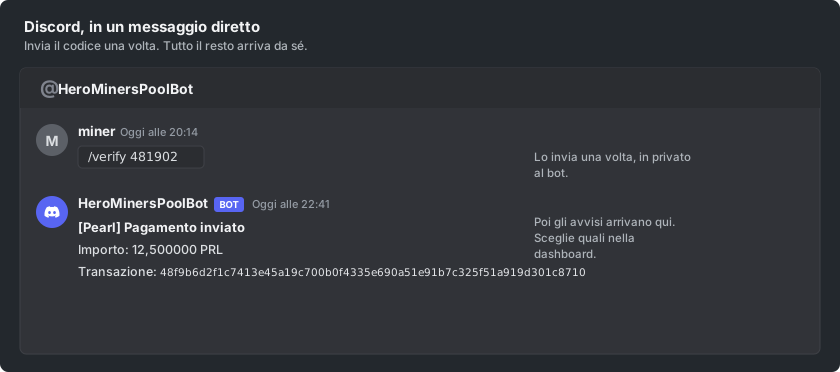
È l'invio del codice dal Suo account a dimostrare che la chat è Sua, ed è per questo che va mandato al bot invece di essere digitato nella pagina web. Il bot risponde non appena lo accetta.
Lo confermi sulla dashboard
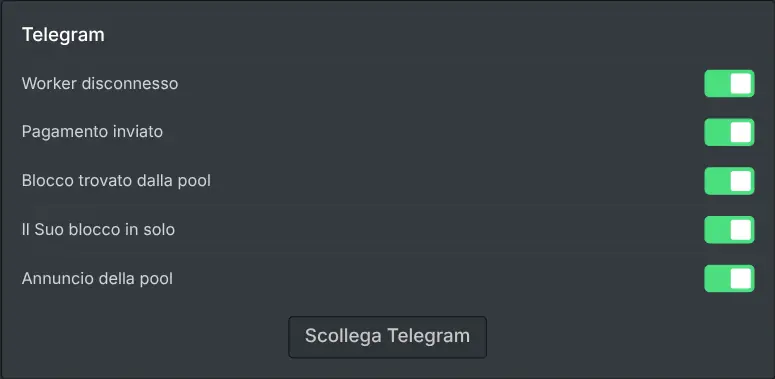
Torni alla dashboard e prema il pulsante che conferma l'invio del codice. Discord ora risulta collegato, e il pulsante di collegamento è sostituito da un interruttore per ogni evento.
Gli eventi disponibili sono un blocco trovato dalla pool, un blocco che ha trovato in solo, un pagamento inviato a Lei, un worker che ha smesso di dare segni di vita, un calo significativo del Suo hashrate e un annuncio della pool. Sono elencati solo quelli che riguardano il Suo modo di minare. La risposta a un ticket di assistenza non si attiva qui: ne sceglie i canali sul ticket stesso quando lo apre. Partono tutti attivi, quindi disattivi quelli per cui non vale la pena essere disturbati.
Usi il bot dalla chat
Una volta collegata la chat, può parlare con il bot senza aprire la dashboard. Invii /stats per ricevere il Suo hashrate e il Suo saldo attuali, e /help per vedere tutto ciò che il bot comprende.
Invii /mute seguito da un numero di ore per un periodo di silenzio, oppure senza numero per la durata predefinita; il comando /help del bot indica la durata massima e quella predefinita. Il silenzio vale per tutti i canali collegati al Suo indirizzo, ntfy e push del browser compresi, e /unmute lo termina prima. Invii /stop per disattivare del tutto il canale. Un canale fermato in questo modo appare in pausa sulla dashboard, con un pulsante per riprenderlo. Il bot non ha un comando per riattivarlo, quindi lo riprenda dalla dashboard.
Scolleghi il canale quando ha finito
Disattivare l'interruttore di un singolo evento ferma subito quell'evento. Scollegare il canale li ferma tutti e rimuove il collegamento, quindi il bot non sa più a quale indirizzo appartiene la chat.
Può scollegarlo dalla dashboard oppure inviando /unlink al bot. Ricollegarlo in seguito richiede gli stessi pochi passaggi con un codice nuovo, e in nessun caso cambia qualcosa nel Suo mining.