Installare la pool come app sul telefono
Aggiunga il sito della pool alla schermata Home del telefono perché si apra come un'app, e sblocchi le notifiche push del browser su iPhone, dove Safari le offre solo ai siti installati.
Apra il sito della pool sul telefono
Il sito della pool può essere installato su un telefono o un tablet come se fosse un'app, direttamente dal browser. Non c'è nulla da scaricare da un app store né nulla a cui accedere, e occupa kilobyte invece di megabyte, perché ciò che viene installato è una scorciatoia al sito che sta già usando.
Inizi aprendo il sito della pool nel browser del telefono e incollando l'indirizzo del Suo portafoglio nella casella di ricerca della pagina del miner. Il sito ricorda i portafogli che consulta, quindi da quel momento la pagina del miner si apre sui Suoi dati, in qualunque modo ci arrivi. Attenda che la dashboard si carichi, poi segua i passaggi qui sotto per il Suo telefono.
Su iPhone e iPad, aggiunga il sito dal menu Condividi di Safari
Safari è l'unico browser su iOS in grado di installare un sito, quindi qui usi Safari anche se di solito ne usa un altro. Con la dashboard aperta, prema il pulsante Condividi nella barra degli strumenti, il quadrato con una freccia rivolta verso l'alto che ne esce.
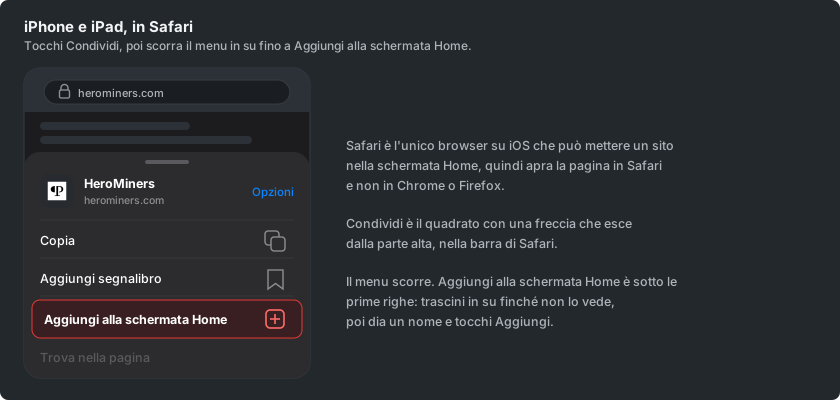
Il menu Condividi sale dal basso. Lo trascini verso l'alto per vedere l'elenco completo delle azioni, trovi Aggiungi alla schermata Home e lo prema. Safari Le propone un nome per l'icona, che può accorciare se vuole, e poi Aggiungi la colloca nella Sua schermata Home.
Su Android, installi il sito dal menu di Chrome
Su Android la stessa operazione si fa dal menu del browser. Con la dashboard aperta in Chrome, prema i tre puntini nell'angolo in alto a destra e cerchi Installa app.
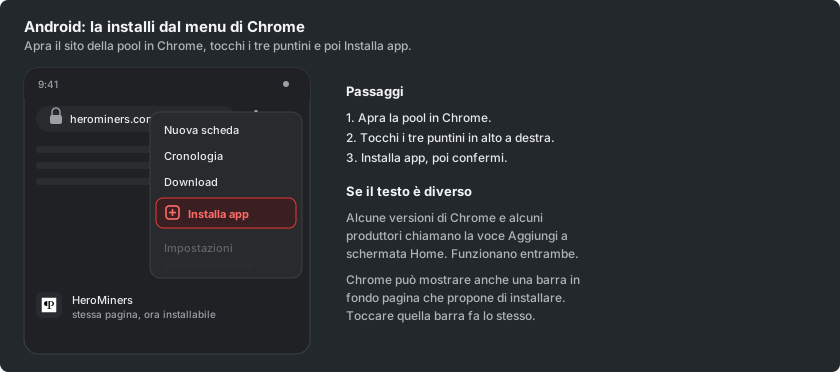
Alcune versioni di Chrome chiamano invece quella riga Aggiungi a schermata Home, ed entrambe fanno la stessa cosa. Chrome può anche proporre da solo di installare il sito, con una barra nella parte bassa della pagina, e premere quella va altrettanto bene.
Apra l'app dalla schermata Home
Prema la nuova icona e la pool si apre da sola, senza barra degli indirizzi né schede del browser intorno. Ha una propria voce nel selettore delle app, quindi si comporta come qualsiasi altra app del telefono.
Dove si apre dipende dal telefono. Su un iPhone o un iPad l'icona apre esattamente la pagina da cui è stata installata, quindi installandola dalla pagina del miner arriva direttamente ai Suoi dati. Su Android apre invece la pagina principale, e la Sua pagina del miner è a un tocco da lì, con il portafoglio già memorizzato.
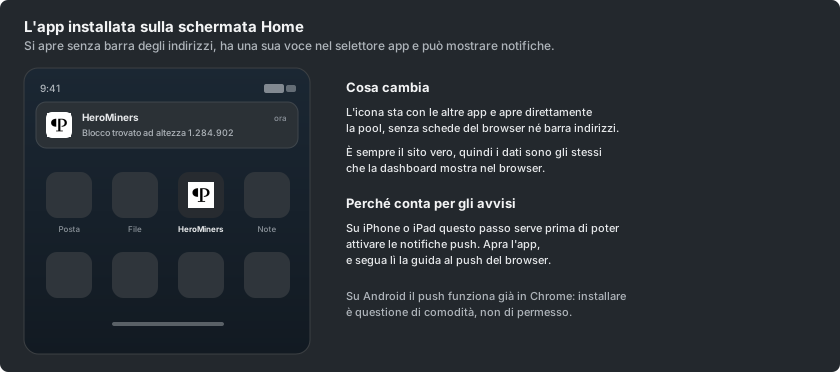
Resta comunque il sito dal vivo e non una copia, quindi i dati sono gli stessi che la dashboard mostra in un browser, e si aggiorna da solo. Quando viene pubblicata una nuova versione del sito, l'app Le mostra un breve banner per ricaricarla.
Attivi le notifiche ora che l'app è installata
Su un iPhone o un iPad è proprio questo passaggio a rendere possibili le notifiche del browser. Safari offre il push solo ai siti aggiunti alla schermata Home, quindi la richiesta di autorizzazione non compare mai in una normale scheda, mentre compare all'interno dell'app installata.
Apra l'app installata, vada alla scheda «Impostazioni» della Sua pagina del miner e scelga «Notifiche». La guida «Come configurare le notifiche del browser» copre il resto, ed è scritta proprio per questa schermata.
Su Android il push funziona già in una normale scheda di Chrome, quindi lì l'installazione è una questione di comodità e non di autorizzazione. Se preferisce ricevere gli avvisi in un'app che usa già, le guide «Come configurare le notifiche su Telegram», «Come configurare le notifiche su Discord» e «Come configurare le notifiche su ntfy» collegano ciascuna un unico canale che raggiunge tutti i dispositivi che porta con sé.