როგორ დავაყენოთ პული აპლიკაციად ტელეფონზე
დაამატეთ პულის საიტი ტელეფონის მთავარ ეკრანზე, რომ აპივით გაიხსნას, და ჩართეთ push შეტყობინებები iPhone-ზე, სადაც Safari მათ მხოლოდ დაყენებულ საიტებს სთავაზობს.
გახსენით პულის საიტი ტელეფონზე
პულის საიტის დაყენება ტელეფონზე ან პლანშეტზე ისე შეიძლება, თითქოს აპლიკაცია იყოს, პირდაპირ ბრაუზერიდან. აპლიკაციების მაღაზიიდან ჩამოსატვირთი არაფერია, შესასვლელი არაფერია, და ის კილობაიტებს იკავებს და არა მეგაბაიტებს, რადგან რაც დგება, არის მალსახმობი საიტისკენ, რომელსაც უკვე იყენებთ.
დაიწყეთ პულის საიტის გახსნით ტელეფონის ბრაუზერში და თქვენი საფულის მისამართის ჩასმით მაინერის გვერდზე საძიებო ველში. საიტს ახსოვს საფულეები, რომლებსაც ეძებთ, ამიტომ ამიერიდან მაინერის გვერდი თქვენი საკუთარი მონაცემებით იხსნება, როგორც არ უნდა მიხვიდეთ მასთან. დაელოდეთ დაფის ჩატვირთვას, შემდეგ მიჰყევით ქვემოთ მოცემულ ნაბიჯებს თქვენი ტელეფონისთვის.
iPhone-სა და iPad-ზე დაამატეთ ის Safari-ის გაზიარების მენიუდან
Safari ერთადერთი ბრაუზერია iOS-ზე, რომელსაც საიტის დაყენება შეუძლია, ამიტომ აქ Safari გამოიყენეთ, მაშინაც კი, თუ ჩვეულებრივ სხვას იყენებთ. გახსნილი დაფით დააჭირეთ გაზიარების ღილაკს ხელსაწყოთა ზოლში, კვადრატს, რომლიდანაც ისარი ზემოთ არის მიმართული.
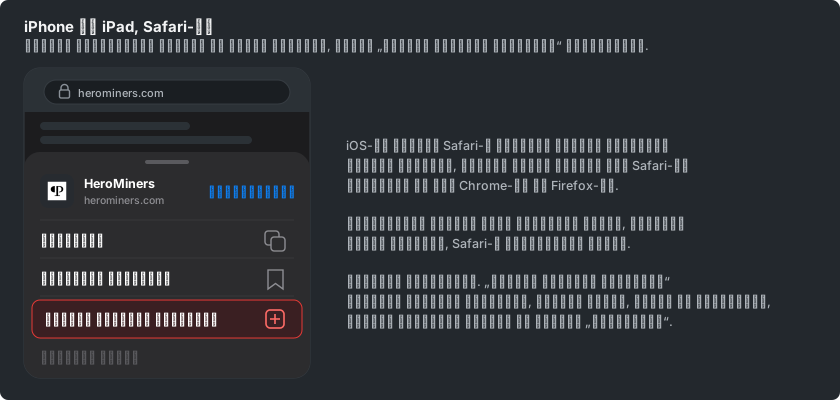
გაზიარების მენიუ ქვემოდან ამოდის. გადაათრიეთ ის ზემოთ მოქმედებების სრული სიის სანახავად, იპოვეთ Add to Home Screen და დააჭირეთ. Safari გთავაზობთ ხატულის სახელს, რომლის შემოკლებაც შეგიძლიათ, შემდეგ კი Add მას მთავარ ეკრანზე ათავსებს.
Android-ზე დააყენეთ ის Chrome-ის მენიუდან
Android-ზე იგივე ბრაუზერის მენიუდან კეთდება. Chrome-ში გახსნილი დაფით დააჭირეთ სამ წერტილს ზედა მარჯვენა კუთხეში და მოძებნეთ Install app.
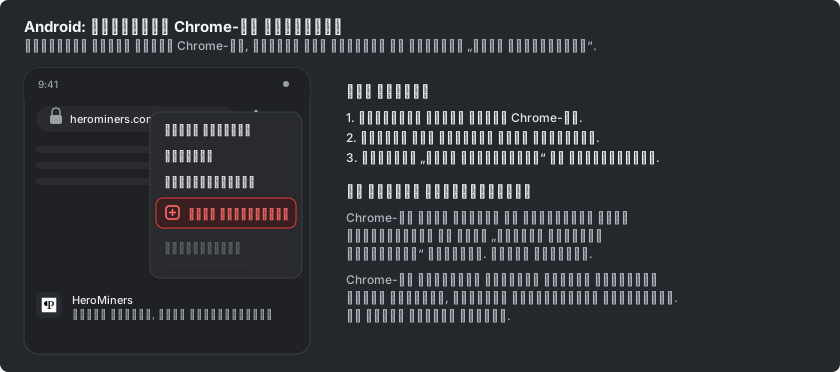
Chrome-ის ზოგიერთ ვერსიაში ეს ხაზი Add to Home screen-ად იწოდება, და ორივე ერთსა და იმავეს აკეთებს. Chrome შეიძლება თავადაც შემოგთავაზოთ საიტის დაყენება, გვერდის ბოლოში ზოლის სახით, და მასზე დაჭერაც ასევე კარგია.
გახსენით ის მთავარი ეკრანიდან
დააჭირეთ ახალ ხატულას და პული ცალკე იხსნება, მისამართის ზოლისა და ბრაუზერის ჩანართების გარეშე. მას აპლიკაციების გადამრთველში საკუთარი ადგილი აქვს, ამიტომ ის ტელეფონის ნებისმიერი სხვა აპლიკაციის მსგავსად იქცევა.
რა გვერდზე იხსნება, ტელეფონზეა დამოკიდებული. iPhone-სა და iPad-ზე ხატულა ზუსტად იმ გვერდს ხსნის, საიდანაც დაყენდა, ამიტომ მაინერის გვერდიდან დაყენება პირდაპირ თქვენს მონაცემებზე მიგიყვანთ. Android-ზე ის სამაგიეროდ მთავარ გვერდს ხსნის, და თქვენი მაინერის გვერდი იქიდან ერთი დაჭერით არის დაშორებული, თქვენი საფულე კი უკვე დამახსოვრებულია.
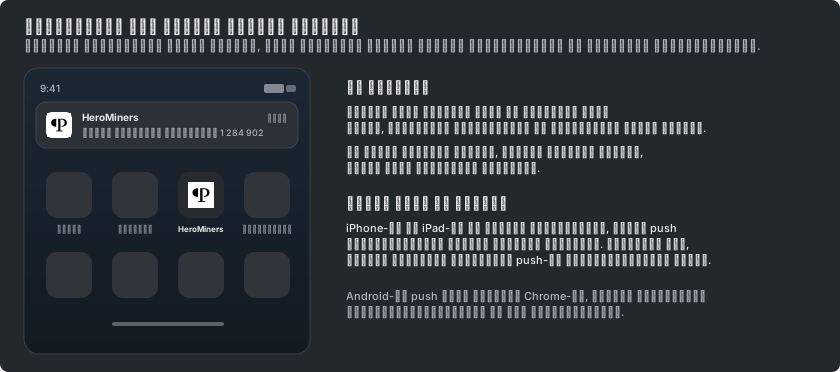
ეს კვლავ ცოცხალი საიტია და არა ასლი, ამიტომ რიცხვები იგივეა, რასაც დაფა ბრაუზერში აჩვენებს, და ის თავისით ახლდება. როცა საიტის ახალი ვერსია გამოქვეყნდება, აპლიკაცია გთავაზობთ მოკლე ბანერს მასში გადასატვირთად.
ჩართეთ შეტყობინებები, როცა ის დაყენებულია
iPhone-სა და iPad-ზე სწორედ ეს ნაბიჯი ხდის ბრაუზერის შეტყობინებებს საერთოდ შესაძლებელს. Safari push-ს მხოლოდ მთავარ ეკრანზე დამატებულ საიტებს სთავაზობს, ამიტომ ნებართვის მოთხოვნა ჩვეულებრივ ჩანართში არასოდეს ჩნდება, დაყენებულ აპლიკაციაში კი ჩნდება.
გახსენით დაყენებული აპლიკაცია, გადადით ჩანართზე „პარამეტრები“ თქვენი მაინერის გვერდზე და აირჩიეთ „შეტყობინებები“. გზამკვლევი „როგორ დავაყენოთ მაინინგის push შეტყობინებები ბრაუზერში“ დანარჩენს განმარტავს და ის ზუსტად ამ ეკრანისთვისაა დაწერილი.
Android-ზე push უკვე მუშაობს Chrome-ის ჩვეულებრივ ჩანართში, ამიტომ იქ დაყენება მოხერხებულობას ეხება და არა ნებართვას. თუ შეტყობინებები აპლიკაციაში გირჩევნიათ, რომელსაც უკვე იყენებთ, „როგორ დავაყენოთ მაინინგის შეტყობინებები Telegram-ში“, „როგორ დავაყენოთ მაინინგის შეტყობინებები Discord-ში“ და „როგორ დავაყენოთ მაინინგის შეტყობინებები ntfy-ში“ თითოეული ერთ არხს აკავშირებს, რომელიც ყველა თქვენს მოწყობილობას აღწევს.