Slik installerer du poolen som en app på telefonen
Legg pool-siden til på startskjermen så den åpnes som en app, og lås opp push-varsler i nettleseren på iPhone, der Safari bare tilbyr dem til installerte sider.
Åpne poolnettstedet på telefonen
Poolnettstedet kan installeres på en telefon eller et nettbrett som om det var en app, rett fra nettleseren. Det er ingenting å laste ned fra en appbutikk, ingenting å logge inn på, og det tar kilobyte i stedet for megabyte, fordi det som installeres, er en snarvei til nettstedet du allerede bruker.
Begynn med å åpne poolnettstedet i nettleseren på telefonen og lime inn lommebokadressen din i søkefeltet på minersiden. Nettstedet husker lommebøkene du slår opp, så fra da av åpner minersiden seg med dine egne tall uansett hvordan du kommer dit. Vent til oversikten er lastet, og følg deretter stegene nedenfor for telefonen din.
På iPhone og iPad legger du det til fra delingsarket i Safari
Safari er den eneste nettleseren på iOS som kan installere et nettsted, så bruk Safari her selv om du vanligvis bruker en annen. Med oversikten åpen trykker du på delingsknappen i verktøylinjen, firkanten med en pil som peker opp og ut av den.
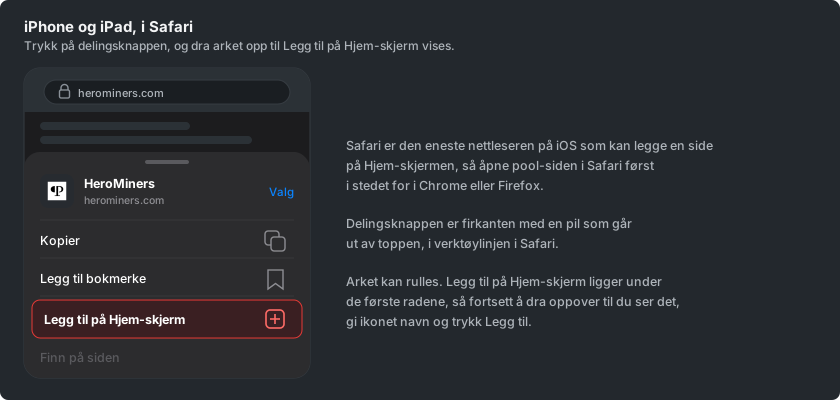
Delingsarket glir opp fra bunnen. Dra det oppover for å se hele listen over handlinger, finn Legg til på Hjem-skjerm og trykk på det. Safari foreslår et navn på ikonet, som du kan forkorte hvis du vil, og deretter trykker du på Legg til for å legge det på hjemskjermen din.
På Android installerer du det fra Chrome-menyen
På Android gjøres det samme fra nettlesermenyen. Med oversikten åpen i Chrome trykker du på de tre prikkene øverst til høyre og ser etter Installer app.
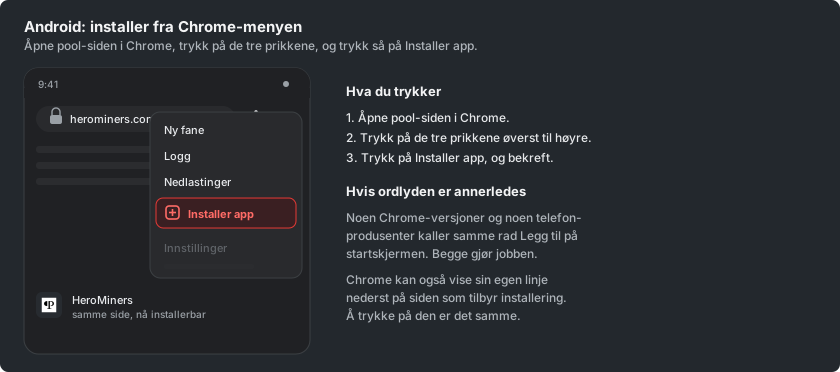
Noen Chrome-versjoner kaller den raden Legg til på startsiden i stedet, og begge gjør det samme. Chrome kan også selv tilby å installere nettstedet, som en linje nederst på siden, og det er like greit å trykke på den.
Åpne det fra hjemskjermen
Trykk på det nye ikonet, så åpnes poolen for seg selv, uten adressefelt og uten nettleserfaner rundt. Den får sin egen oppføring i appveksleren, så den oppfører seg som en hvilken som helst annen app på telefonen.
Hva den åpnes på, varierer mellom telefoner. På iPhone eller iPad åpner ikonet nøyaktig den siden det ble installert fra, så installerer du fra minersiden, havner du rett på tallene dine. På Android åpnes forsiden i stedet, og minersiden er ett trykk unna derfra, med lommeboken din allerede husket.
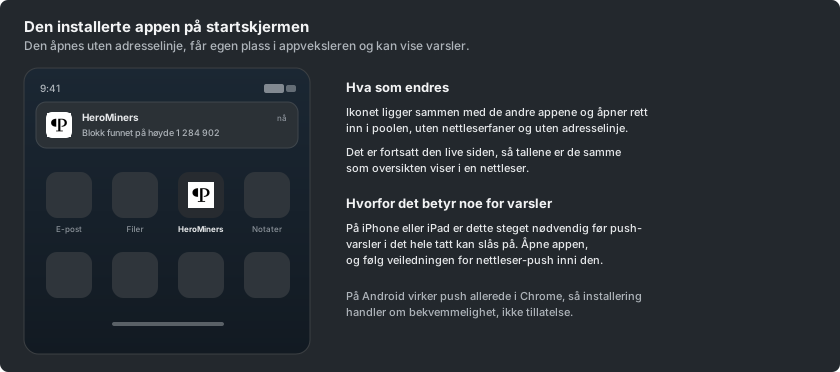
Det er fortsatt det levende nettstedet og ikke en kopi, så tallene er de samme som oversikten viser i en nettleser, og den oppdaterer seg selv. Når en ny versjon av nettstedet publiseres, viser appen et kort banner der du kan laste den inn på nytt.
Slå på varsler nå som den er installert
På iPhone eller iPad er det dette steget som i det hele tatt gjør varsler i nettleseren mulig. Safari tilbyr bare push til nettsteder som er lagt til på hjemskjermen, så forespørselen om tillatelse dukker aldri opp i en vanlig fane, men den dukker opp inne i den installerte appen.
Åpne den installerte appen, gå til fanen Innstillinger på minersiden og velg Varsler. Veiledningen «Slik setter du opp push-varsler for mining i nettleseren» dekker resten, og den er skrevet for akkurat denne skjermen.
På Android virker push allerede i en vanlig Chrome-fane, så å installere der handler om bekvemmelighet og ikke om tillatelse. Hvis du heller vil ha varsler i en app du allerede bruker, kobler «Slik setter du opp mining-varsler i Telegram», «Slik setter du opp mining-varsler i Discord» og «Slik setter du opp mining-varsler i ntfy» hver til én kanal som når alle enhetene du har med deg.