Slik setter du opp push-varsler for mining i nettleseren
Slå på nettleservarsler for lommeboken du miner med, forstå hvorfor hver nettleser og enhet er separat, og velg hendelsene som varsler deg.
Åpne varselinnstillingene
Alt settes opp fra din egen miner-oversikt, så det finnes ingen konto å opprette og ikke noe passord å huske. Åpne poolnettstedet for coinen du miner, lim inn lommebokadressen din i søkefeltet på minersiden, åpne deretter fanen Innstillinger og velg Varsler.
Gjør dette i nettleseren der du faktisk vil ha varslene, fordi push i nettleseren er knyttet til akkurat den nettleseren på akkurat den enheten. Setter du det opp på en datamaskin, får du ikke varsler på telefonen.
På iPhone eller iPad er det ett ekstra steg først. Safari tilbyr bare push til nettsteder som er lagt til på hjemskjermen, så i en vanlig fane dukker forespørselen om tillatelse nedenfor aldri opp. Veiledningen «Slik installerer du poolen som en app på telefonen» tar et minutt, og push virker som normalt når det er gjort.
Bekreft at adressen er din
Hvem som helst kan slå opp hvilken som helst adresse, så før poolen lar deg endre en innstilling, sjekker den at forespørselen kommer fra en maskin som faktisk miner til den. Det er den samme sjekken som beskytter utbetalingsgrensen din, og som oftest går den gjennom av seg selv, fordi du åpner oversikten fra den samme tilkoblingen som riggen din bruker. Så åpne siden fra nettverket du miner fra. I en pool som først krever reelt arbeid, teller en rigg som nettopp har startet, når den har sendt nok aksepterte shares, og siden sier fra om det.
Hvis den ikke går gjennom, ber siden om IP-adressen til nettverket riggene dine miner fra, og du kan lime den inn. Veiledningen «Slik finner du IP-adressen til workeren din» viser hvor du leser av det tallet på Windows, Linux og HiveOS.
Tillat varsler når du blir spurt
Trykk på push-alternativet i varselpanelet, og trykk deretter på «Koble til Push». Nettleseren spør én gang om nettstedet kan vise deg varsler. Tillat det, så er koblingen ferdig med en gang, uten kode å sende og uten adresse å kopiere.
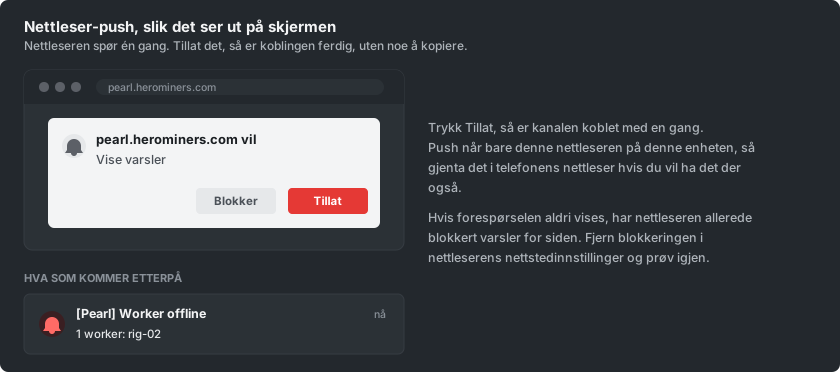
Hvis forespørselen aldri dukker opp, har nettleseren allerede blokkert varsler for nettstedet. Åpne nettstedsinnstillingene i nettleseren, fjern blokkeringen, last inn siden på nytt og trykk på push igjen.
Velg hvilke hendelser som varsler deg
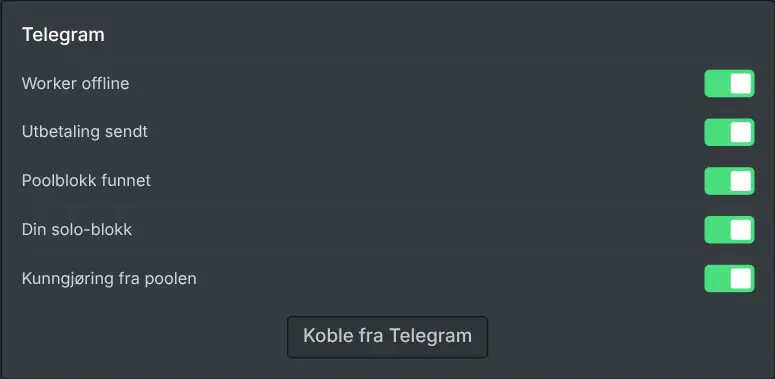
Tilkoblingsknappen erstattes av en bryter for hver hendelse. Alle starter slått på, så slå av det som ikke er verdt et varsel på denne skjermen.
En blokk funnet av poolen, en blokk du fant solo, en utbetaling sendt til deg, en worker som har blitt stille, et merkbart fall i hashraten din og en kunngjøring fra poolen er hendelsene som tilbys. Bare de som gjelder for måten du miner på, vises. Et svar på en støttesak slås ikke på her: du velger kanalene for det på selve saken når du åpner den. Bryterne hører bare til denne nettleseren, så en bærbar PC kan få alt mens en telefon bare får de viktige varslene.
Legg til andre enheter, eller slå det av
Push når nettleseren du tillot det i, og ingen andre steder. For å få de samme varslene på en annen datamaskin åpner du oversikten i den nettleseren og gjentar tillatelsessteget der. På en telefon installerer du nettstedet først og slår på push inne i den installerte appen, eller kobler til en av chatkanalene i stedet, så én kobling dekker alle enhetene du har med deg.
Når du slår av én enkelt bryter for en hendelse, stopper den hendelsen med en gang, og når du kobler fra push i oversikten, stopper alle sammen. Å trekke tilbake varseltillatelsen i nettleseren stopper også varslene, men å koble fra i oversikten er den ryddigste måten, siden ingenting sendes i det hele tatt.