Cách cài đặt pool như một ứng dụng trên điện thoại
Thêm trang pool vào màn hình chính của điện thoại để mở như một ứng dụng, và mở khóa thông báo đẩy trình duyệt trên iPhone, nơi Safari chỉ cung cấp chúng cho các trang đã được cài đặt.
Mở trang web pool trên điện thoại
Trang web pool có thể được cài lên điện thoại hoặc máy tính bảng như một ứng dụng, ngay từ trình duyệt. Không cần tải gì từ kho ứng dụng, không cần đăng nhập, và chỉ tốn vài kilobyte thay vì vài megabyte, vì thứ được cài chỉ là một lối tắt đến trang web bạn đang dùng.
Hãy bắt đầu bằng cách mở trang web pool trong trình duyệt điện thoại và dán địa chỉ ví vào ô tìm kiếm trên trang thợ đào. Trang web ghi nhớ các ví bạn đã tra cứu, nên từ đó trở đi trang thợ đào luôn mở với số liệu của chính bạn, dù bạn vào bằng cách nào. Chờ bảng điều khiển tải xong, rồi làm theo các bước bên dưới cho điện thoại của bạn.
Trên iPhone và iPad, thêm từ bảng chia sẻ của Safari
Safari là trình duyệt duy nhất trên iOS có thể cài trang web, nên ở đây hãy dùng Safari dù bạn thường dùng trình duyệt khác. Khi bảng điều khiển đang mở, nhấn nút chia sẻ trên thanh công cụ, là hình vuông có mũi tên chỉ lên trên.
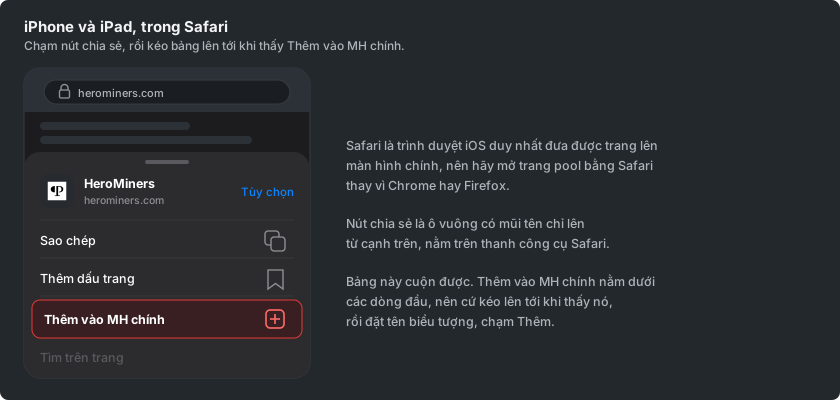
Bảng chia sẻ trượt lên từ dưới cùng. Kéo bảng lên để xem toàn bộ danh sách thao tác, tìm "Thêm vào MH chính" và nhấn vào. Safari đề xuất một tên cho biểu tượng, bạn có thể rút ngắn nếu muốn, rồi nhấn "Thêm" để đặt nó lên màn hình chính.
Trên Android, cài từ menu Chrome
Trên Android, việc này được làm từ menu trình duyệt. Khi bảng điều khiển đang mở trong Chrome, nhấn ba dấu chấm ở góc trên bên phải và tìm "Cài đặt ứng dụng".
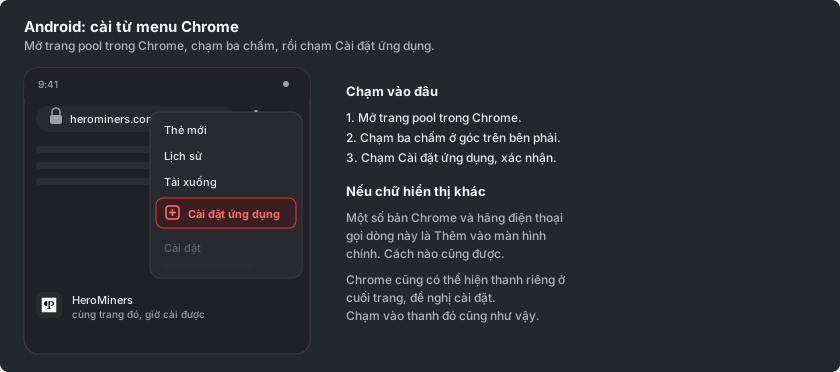
Một số phiên bản Chrome gọi dòng đó là "Thêm vào màn hình chính", và cả hai đều làm cùng một việc. Chrome cũng có thể tự đề nghị cài trang web, dưới dạng một thanh ở cuối trang, và nhấn vào đó cũng được.
Mở từ màn hình chính
Nhấn vào biểu tượng mới và pool sẽ mở riêng, không có thanh địa chỉ hay các tab trình duyệt xung quanh. Nó có mục riêng trong trình chuyển ứng dụng, nên hoạt động như mọi ứng dụng khác trên điện thoại.
Trang được mở ra tùy theo điện thoại. Trên iPhone hoặc iPad, biểu tượng mở đúng trang mà bạn đã cài từ đó, nên cài từ trang thợ đào sẽ đưa bạn thẳng đến số liệu của mình. Trên Android, biểu tượng mở trang đầu, và trang thợ đào của bạn chỉ cách đó một lần nhấn, với ví đã được ghi nhớ sẵn.
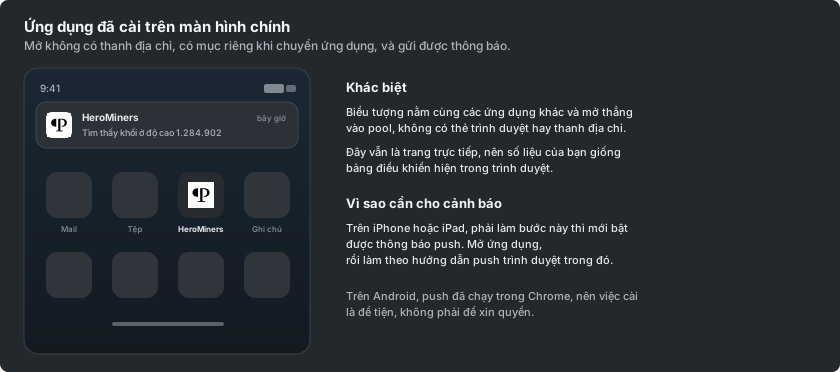
Đây vẫn là trang web trực tiếp chứ không phải bản sao, nên số liệu giống hệt những gì bảng điều khiển hiển thị trong trình duyệt, và nó tự cập nhật. Khi trang web có phiên bản mới, ứng dụng sẽ hiện một biểu ngữ ngắn để bạn tải lại sang phiên bản đó.
Bật thông báo sau khi đã cài
Trên iPhone hoặc iPad, bước này là điều giúp thông báo trình duyệt có thể hoạt động. Safari chỉ cho phép thông báo đẩy với trang web đã được thêm vào màn hình chính, nên hộp hỏi quyền không bao giờ xuất hiện trong một tab thông thường, nhưng có xuất hiện bên trong ứng dụng đã cài.
Mở ứng dụng đã cài, vào tab "Cài đặt" trên trang thợ đào và chọn "Thông báo". Hướng dẫn "Cách cài đặt thông báo đẩy trên trình duyệt cho việc đào coin" trình bày phần còn lại, và được viết cho đúng màn hình này.
Trên Android, thông báo đẩy đã hoạt động trong một tab Chrome thông thường, nên việc cài đặt ở đó là để tiện lợi chứ không phải để xin quyền. Nếu bạn muốn nhận cảnh báo trong một ứng dụng bạn đã dùng sẵn, các hướng dẫn "Cách cài đặt thông báo đào coin qua Telegram", "Cách cài đặt thông báo đào coin qua Discord" và "Cách cài đặt thông báo đào coin qua ntfy" đều liên kết một kênh duy nhất đến được mọi thiết bị bạn mang theo.