Jak skonfigurować powiadomienia o kopaniu w Discordzie
Jak połączyć Discord z portfelem, na który Państwo kopią: należy skopiować polecenie weryfikacji z panelu, wysłać je do bota, wybrać interesujące zdarzenia, a potem korzystać z poleceń czatu.
Otwarcie ustawień powiadomień
Wszystko konfiguruje się we własnym panelu górnika, więc nie trzeba zakładać konta ani pamiętać hasła. Należy otworzyć stronę poola kopanej monety, wkleić adres portfela w pole wyszukiwania na stronie górnika, a następnie otworzyć kartę Ustawienia i wybrać Powiadomienia.
Jeśli zaczęli Państwo od huba HeroMiners, znajduje się tam przycisk otwierający Państwa panel górnika na stronie poola, gdzie należy otworzyć kartę Ustawienia i wybrać Powiadomienia, tak jak powyżej. Powiadomienia dotyczą jednego poola naraz, dlatego zawsze konfiguruje się je na stronie monety, którą Państwo kopią.
Potwierdzenie, że adres należy do Państwa
Każdy może wyszukać dowolny adres, dlatego zanim pool pozwoli zmienić ustawienie, sprawdza, czy żądanie pochodzi z maszyny, która faktycznie kopie na ten adres. To ta sama kontrola, która chroni próg wypłaty, i zwykle przechodzi sama, ponieważ panel otwiera się z tego samego połączenia, z którego korzysta koparka. Dlatego stronę należy otworzyć z sieci, w której odbywa się kopanie. Na poolu, który najpierw wymaga rzeczywistej pracy, świeżo uruchomiona koparka zaczyna się liczyć, gdy wyśle wystarczająco dużo zaakceptowanych share'ów, i strona o tym informuje.
Jeśli kontrola się nie powiedzie, strona poprosi o adres IP sieci, z której kopią Państwa koparki, i można go tam wkleić. Poradnik Jak znaleźć adres IP workera pokazuje, gdzie odczytać ten numer w systemach Windows, Linux i HiveOS.
Kopiowanie polecenia weryfikacji
Należy nacisnąć Discord w panelu powiadomień, a następnie przycisk Połącz Discord. Pojawi się krótkie polecenie weryfikacji z sześciocyfrowym kodem i przyciskiem kopiowania obok. Należy skopiować całą linię, a nie same cyfry.
Kod jest jednorazowy i wygasa po dziesięciu minutach. Jeśli upłynie zbyt dużo czasu, wystarczy nacisnąć przycisk Pobierz nowy kod pod nim, więc nie da się utknąć.
Wysłanie kodu do bota
Należy otworzyć Discorda i rozpocząć prywatną rozmowę z botem poola, a następnie wkleić tam skopiowaną linię i ją wysłać. Bot czyta tylko wiadomości prywatne, więc kod opublikowany na kanale serwera pozostanie bez odpowiedzi, a alerty będą przychodzić w tej samej wiadomości prywatnej.
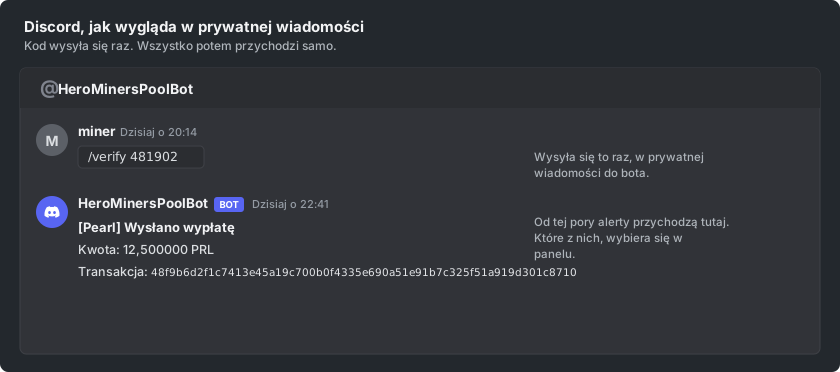
Wysłanie kodu z własnego konta dowodzi, że czat należy do Państwa, dlatego kod trafia do bota, a nie jest wpisywany na stronie. Bot odpowiada, gdy tylko go zaakceptuje.
Potwierdzenie w panelu
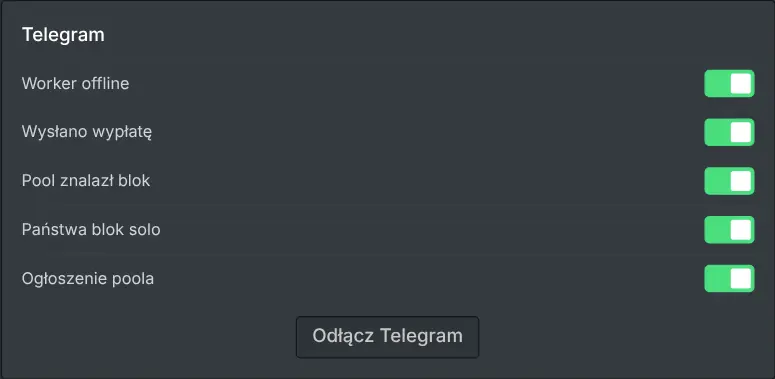
Należy wrócić do panelu i nacisnąć przycisk potwierdzający wysłanie kodu. Discord jest teraz widoczny jako połączony, a przycisk łączenia zostaje zastąpiony przełącznikiem dla każdego zdarzenia.
Dostępne zdarzenia to blok znaleziony przez pool, blok znaleziony przez Państwa solo, wysłana do Państwa wypłata, worker, który przestał się odzywać, istotny spadek hashrate'u oraz ogłoszenie poola. Wyświetlane są tylko te, które dotyczą Państwa sposobu kopania. Odpowiedzi na zgłoszenie do pomocy technicznej nie włącza się tutaj: jej kanały wybiera się w samym zgłoszeniu przy jego otwieraniu. Wszystkie zdarzenia są początkowo włączone, więc warto wyłączyć te, dla których nie warto przerywać pracy.
Korzystanie z bota na czacie
Po połączeniu czatu można rozmawiać z botem bez otwierania panelu. Polecenie /stats zwraca bieżący hashrate i saldo, a /help pokazuje wszystko, co bot rozumie.
Polecenie /mute z liczbą godzin włącza okres ciszy, a bez liczby włącza go na domyślny czas; polecenie /help bota podaje najdłuższy możliwy czas wyciszenia i czas domyślny. Wyciszenie obejmuje wszystkie kanały połączone z Państwa adresem, łącznie z ntfy i powiadomieniami push w przeglądarce, a /unmute kończy je wcześniej. Polecenie /stop całkowicie wyłącza kanał. Kanał zatrzymany w ten sposób jest widoczny w panelu jako wstrzymany, z przyciskiem do jego wznowienia. Bot nie ma polecenia, które uruchamia go ponownie, więc wznawia się go w panelu.
Odłączenie kanału
Wyłączenie pojedynczego przełącznika zdarzenia od razu zatrzymuje to zdarzenie. Odłączenie kanału zatrzymuje wszystkie zdarzenia i usuwa połączenie, więc bot nie wie już, do jakiego adresu należy czat.
Kanał można odłączyć w panelu albo wysyłając do bota /unlink. Ponowne połączenie później to te same kilka kroków z nowym kodem, a w kopaniu w żadnym przypadku nic się nie zmienia.