Jak zainstalować pool jako aplikację na telefonie
Jak dodać stronę poola do ekranu głównego telefonu, aby otwierała się jak aplikacja, i odblokować powiadomienia push na iPhonie, gdzie Safari oferuje je tylko zainstalowanym stronom.
Otwarcie strony poola na telefonie
Stronę poola można zainstalować na telefonie lub tablecie jak aplikację, bezpośrednio z przeglądarki. Nie trzeba niczego pobierać ze sklepu z aplikacjami ani się logować, a zajmuje to kilobajty zamiast megabajtów, ponieważ instaluje się skrót do strony, z której już Państwo korzystają.
Na początek należy otworzyć stronę poola w przeglądarce telefonu i wkleić adres portfela w pole wyszukiwania na stronie górnika. Strona zapamiętuje wyszukiwane portfele, więc od tej pory strona górnika otwiera się na Państwa własnych danych, niezależnie od tego, jak się na nią trafi. Należy poczekać na załadowanie panelu, a następnie wykonać poniższe kroki dla swojego telefonu.
iPhone i iPad: dodanie z menu udostępniania Safari
Safari to jedyna przeglądarka w iOS, która potrafi zainstalować stronę, dlatego tutaj należy użyć Safari, nawet jeśli na co dzień korzystają Państwo z innej. Przy otwartym panelu należy nacisnąć przycisk udostępniania na pasku narzędzi, czyli kwadrat ze strzałką skierowaną w górę.
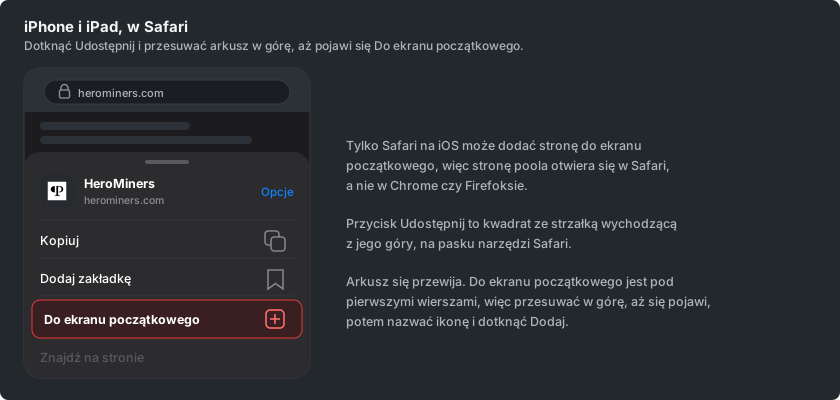
Menu udostępniania wysuwa się od dołu. Należy przeciągnąć je w górę, aby zobaczyć pełną listę czynności, znaleźć pozycję Do ekranu początkowego i ją nacisnąć. Safari zaproponuje nazwę ikony, którą można skrócić, a następnie przycisk Dodaj umieści ją na ekranie początkowym.
Android: instalacja z menu Chrome
Na Androidzie to samo robi się z menu przeglądarki. Przy panelu otwartym w Chrome należy nacisnąć trzy kropki w prawym górnym rogu i odszukać pozycję Zainstaluj aplikację.
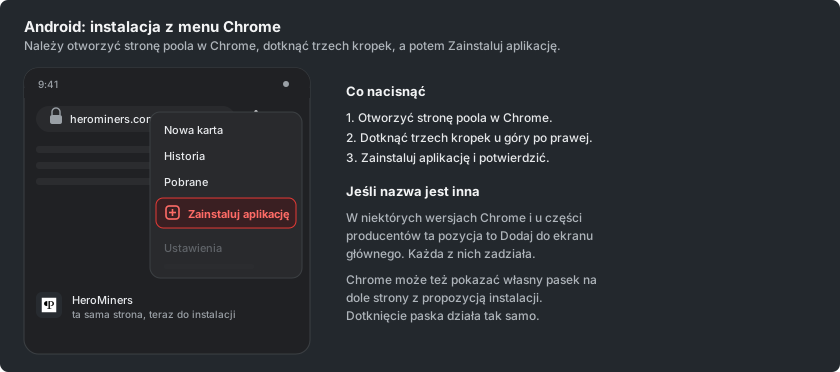
W niektórych wersjach Chrome ta pozycja nazywa się Dodaj do ekranu głównego i obie robią to samo. Chrome może też sam zaproponować instalację strony w postaci paska na dole strony i naciśnięcie go jest równie dobre.
Otwieranie z ekranu początkowego
Po naciśnięciu nowej ikony pool otwiera się samodzielnie, bez paska adresu i bez kart przeglądarki. Ma własną pozycję w przełączniku aplikacji, więc zachowuje się jak każda inna aplikacja na telefonie.
To, co się otwiera, zależy od telefonu. Na iPhonie lub iPadzie ikona otwiera dokładnie tę stronę, z której ją zainstalowano, więc instalacja ze strony górnika prowadzi prosto do Państwa danych. Na Androidzie otwiera się strona główna, a strona górnika jest jedno naciśnięcie dalej, z zapamiętanym już portfelem.
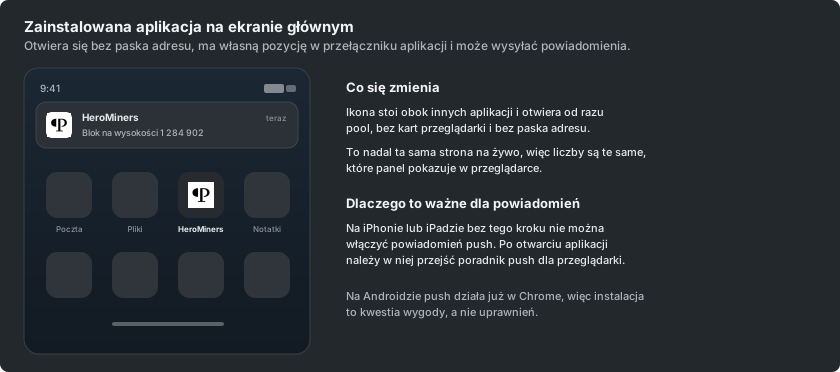
To nadal działająca strona, a nie kopia, więc dane są te same, które panel pokazuje w przeglądarce, i aplikacja aktualizuje się sama. Gdy zostanie opublikowana nowa wersja strony, aplikacja wyświetli krótki baner z propozycją ponownego załadowania.
Włączenie powiadomień po instalacji
Na iPhonie lub iPadzie ten krok w ogóle umożliwia powiadomienia w przeglądarce. Safari oferuje powiadomienia push tylko stronom dodanym do ekranu początkowego, więc pytanie o zgodę nie pojawia się w zwykłej karcie, a pojawia się w zainstalowanej aplikacji.
Należy otworzyć zainstalowaną aplikację, przejść do karty Ustawienia na stronie górnika i wybrać Powiadomienia. Resztę opisuje poradnik Jak skonfigurować powiadomienia push o kopaniu w przeglądarce, napisany właśnie z myślą o tym ekranie.
Na Androidzie push działa już w zwykłej karcie Chrome, więc instalacja służy tam wygodzie, a nie uzyskaniu zgody. Jeśli wolą Państwo otrzymywać alerty w aplikacji, której już używają, poradniki Jak skonfigurować powiadomienia o kopaniu w Telegramie, Jak skonfigurować powiadomienia o kopaniu w Discordzie i Jak skonfigurować powiadomienia o kopaniu w ntfy łączą jeden kanał, który dociera do wszystkich noszonych przy sobie urządzeń.