Como configurar notificações no Discord
Vincule o Discord à carteira com que você minera: copie o comando de verificação do seu painel, envie ao bot, escolha os eventos que interessam e use os comandos de chat depois.
Abra as configurações de notificação
Tudo é configurado no seu próprio painel do minerador, então não há conta para criar nem senha para lembrar. Abra o site do pool da moeda que você minera, cole o seu endereço da carteira na caixa de busca da página do minerador, depois abra a aba Configurações e escolha Notificações.
Se você começou pelo hub da HeroMiners, lá há um botão que abre o seu painel do minerador no site do pool, onde você abre a aba Configurações e escolhe Notificações, como acima. As notificações pertencem a um pool de cada vez, então são sempre configuradas no site da moeda que você minera.
Confirme que o endereço é seu
Qualquer pessoa pode consultar qualquer endereço, então, antes de deixar você mudar uma configuração, o pool confere se o pedido vem de uma máquina que realmente está minerando para ele. É a mesma verificação que protege o seu limite de pagamento, e na maioria das vezes ela passa sozinha, porque você abre o painel pela mesma conexão que o seu rig usa. Então abra a página a partir da rede em que você minera. Em um pool que pede trabalho real primeiro, um rig que acabou de começar passa a contar depois de enviar shares aceitos suficientes, e a página avisa isso.
Se não passar, a página pede o endereço IP da rede de onde os seus rigs mineram, e você pode colá-lo. O guia Como encontrar o IP do worker mostra onde ler esse número no Windows, no Linux e no HiveOS.
Copie o comando de verificação
Toque em Discord no painel de notificações e depois em Vincular Discord. Ele mostra um comando de verificação curto com um código de seis dígitos e um botão de copiar ao lado. Copie a linha inteira, não só os dígitos.
O código é de uso único e expira em dez minutos. Se você demorar demais, toque em Obter um novo código logo abaixo dele, então não tem como ficar travado.
Envie ao bot
Abra o Discord e inicie uma mensagem direta com o bot do pool. Cole a linha que você copiou e envie ali. O bot só lê mensagens diretas, então um código postado em um canal de servidor fica sem resposta, e os seus alertas chegam nessa mesma mensagem direta.
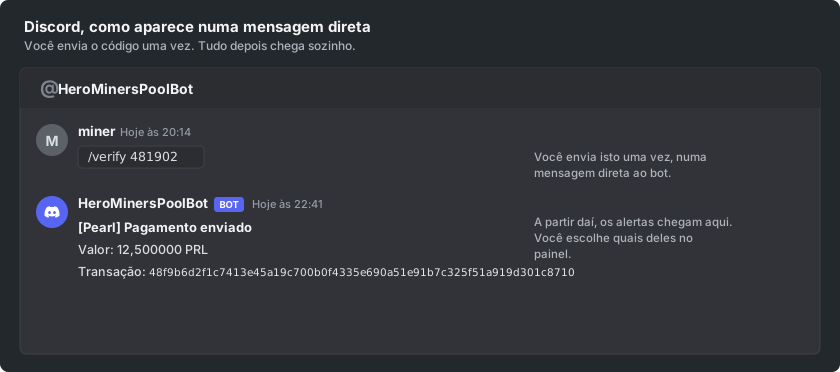
Enviar o código pela sua própria conta é o que comprova que o chat é seu, e por isso ele vai para o bot em vez de ser digitado na página. O bot responde assim que o aceita.
Confirme no painel
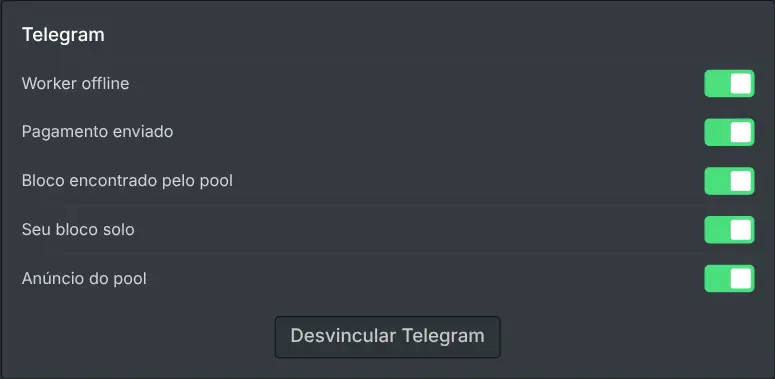
Volte ao painel e toque no botão que confirma que você enviou o código. O Discord passa a aparecer como vinculado, e o botão de vincular é substituído por uma chave para cada evento.
Um bloco encontrado pelo pool, um bloco que você encontrou solo, um pagamento enviado a você, um worker que ficou em silêncio, uma queda significativa no seu hashrate e um anúncio do pool são os eventos disponíveis. Só aparecem os que se aplicam ao seu modo de minerar. A resposta a um chamado de suporte não é ligada aqui: você escolhe os canais dela no próprio chamado, ao abri-lo. Todos já vêm ligados, então desligue os que não valem uma interrupção.
Use o bot pelo chat
Depois que o chat está vinculado, você pode falar com o bot sem abrir o painel. Envie /stats para receber o seu hashrate e saldo atuais, e /help para ver tudo o que ele entende.
Envie /mute seguido de um número de horas para um período de silêncio, ou sem número para a duração padrão; o comando /help do bot informa o silêncio mais longo e o padrão. O silêncio vale para todo canal vinculado ao seu endereço, inclusive o ntfy e o push do navegador, e /unmute o encerra antes. Envie /stop para desligar o canal por completo. Um canal parado assim aparece como pausado no painel, com um botão para retomá-lo. O bot não tem comando para religá-lo, então retome-o pelo painel.
Desvincule quando terminar
Desligar a chave de um evento interrompe esse evento na hora. Desvincular o canal interrompe todos e remove o vínculo, então o bot deixa de saber a qual endereço o chat pertence.
Você pode desvincular pelo painel ou enviando /unlink ao bot. Vincular de novo depois são os mesmos poucos passos com um código novo, e nada na sua mineração muda em nenhum dos casos.