Instalar o pool como app no celular
Adicione o site do pool à tela inicial do celular para que ele abra como um app e libere as notificações push do navegador no iPhone, onde o Safari só as oferece a sites instalados.
Abra o site do pool no celular
O site do pool pode ser instalado em um celular ou tablet como se fosse um app, direto do navegador. Não há nada para baixar de uma loja de apps, nada em que entrar, e ele ocupa kilobytes em vez de megabytes, porque o que é instalado é um atalho para o site que você já usa.
Comece abrindo o site do pool no navegador do celular e colando o seu endereço da carteira na caixa de busca da página do minerador. O site lembra as carteiras que você consulta, então a partir daí a página do minerador abre com os seus próprios números, seja qual for o caminho. Espere o painel carregar e siga os passos abaixo para o seu celular.
No iPhone e no iPad, adicione pela folha de compartilhamento do Safari
O Safari é o único navegador no iOS que consegue instalar um site, então use o Safari aqui mesmo que você normalmente use outro. Com o painel aberto, toque no botão de compartilhar na barra de ferramentas, o quadrado com uma seta apontando para cima.
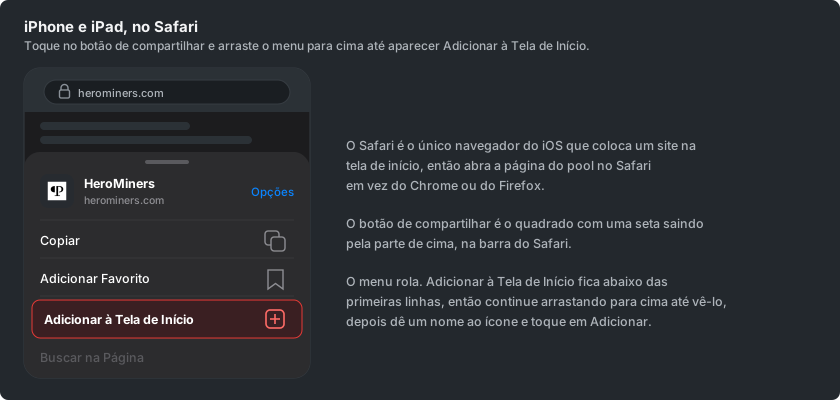
A folha de compartilhamento sobe a partir da parte de baixo. Arraste-a para cima para ver a lista completa de ações, encontre Adicionar à Tela de Início e toque. O Safari sugere um nome para o ícone, que você pode encurtar se quiser, e então Adicionar o coloca na sua tela de início.
No Android, instale pelo menu do Chrome
No Android, a mesma coisa é feita pelo menu do navegador. Com o painel aberto no Chrome, toque nos três pontos no canto superior direito e procure Instalar app.
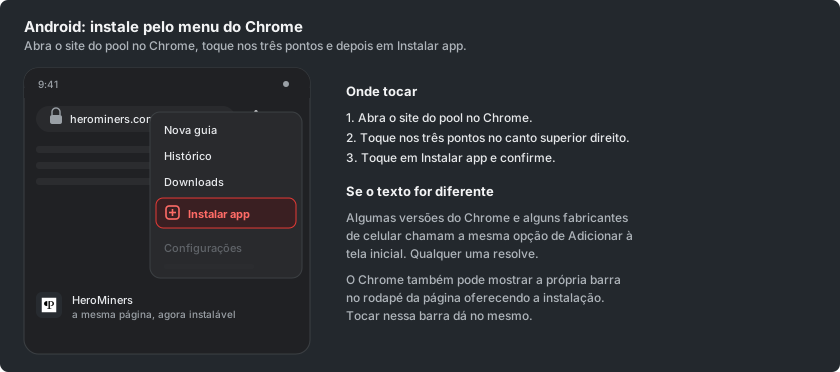
Algumas versões do Chrome chamam essa linha de Adicionar à tela inicial, e as duas fazem a mesma coisa. O Chrome também pode oferecer a instalação do site por conta própria, como uma barra na parte de baixo da página, e tocar nela funciona do mesmo jeito.
Abra pela tela de início
Toque no novo ícone e o pool abre sozinho, sem barra de endereço e sem abas do navegador em volta. Ele ganha a sua própria entrada no alternador de apps, então se comporta como qualquer outro app do celular.
Onde ele abre depende do celular. Em um iPhone ou iPad, o ícone abre exatamente a página de onde foi instalado, então instalar a partir da sua página do minerador leva você direto aos seus números. No Android, ele abre a página inicial, e a sua página do minerador fica a um toque dali, com a sua carteira já lembrada.
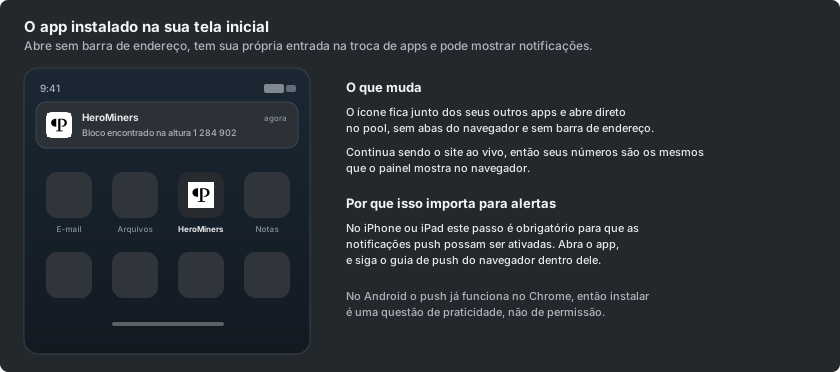
Continua sendo o site ao vivo, não uma cópia, então os números são os mesmos que o painel mostra no navegador, e ele se atualiza sozinho. Quando uma nova versão do site é publicada, o app mostra um pequeno aviso para você recarregar nela.
Ative as notificações agora que está instalado
Em um iPhone ou iPad, este passo é o que torna as notificações do navegador possíveis. O Safari só oferece push para sites que foram adicionados à tela de início, então o pedido de permissão nunca aparece em uma aba comum, mas aparece dentro do app instalado.
Abra o app instalado, vá até a aba Configurações na sua página do minerador e escolha Notificações. O guia Como configurar notificações do navegador cobre o resto, e foi escrito exatamente para esta tela.
No Android, o push já funciona em uma aba comum do Chrome, então instalar ali é questão de conveniência, não de permissão. Se você prefere receber alertas em um app que já usa, Como configurar notificações no Telegram, Como configurar notificações no Discord e Como configurar notificações no ntfy vinculam, cada um, um único canal que chega a todos os aparelhos que você carrega.