Så installerar du poolen som en app i telefonen
Lägg poolens webbplats på telefonens hemskärm så att den öppnas som en app, och lås upp webbläsarpush på iPhone, där Safari bara erbjuder det för installerade sidor.
Öppna poolens webbplats i telefonen
Poolens webbplats kan installeras på en telefon eller surfplatta som om den vore en app, direkt från webbläsaren. Det finns inget att ladda ner från en appbutik och inget att logga in på, och den tar kilobyte i stället för megabyte, eftersom det som installeras är en genväg till webbplatsen du redan använder.
Börja med att öppna poolens webbplats i telefonens webbläsare och klistra in din plånboksadress i sökrutan på gruvarbetarsidan. Webbplatsen kommer ihåg de plånböcker du slår upp, så därefter öppnas gruvarbetarsidan med dina egna siffror hur du än kommer dit. Vänta tills översikten har laddats och följ sedan stegen nedan för din telefon.
På iPhone och iPad lägger du till den från delningsmenyn i Safari
Safari är den enda webbläsaren i iOS som kan installera en webbplats, så använd Safari här även om du vanligtvis använder en annan. Med översikten öppen trycker du på delningsknappen i verktygsfältet, rutan med en pil som pekar uppåt ut ur den.
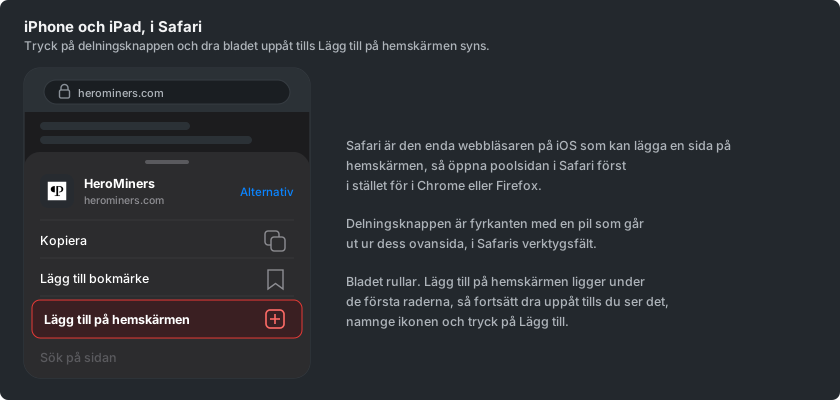
Delningsmenyn glider upp nerifrån. Dra den uppåt för att se hela listan med åtgärder, leta upp Lägg till på hemskärmen och tryck på den. Safari föreslår ett namn för ikonen, som du kan korta om du vill, och när du sedan trycker på Lägg till hamnar den på hemskärmen.
På Android installerar du den från menyn i Chrome
På Android gör du samma sak från webbläsarens meny. Med översikten öppen i Chrome trycker du på de tre punkterna i övre högra hörnet och letar efter Installera app.
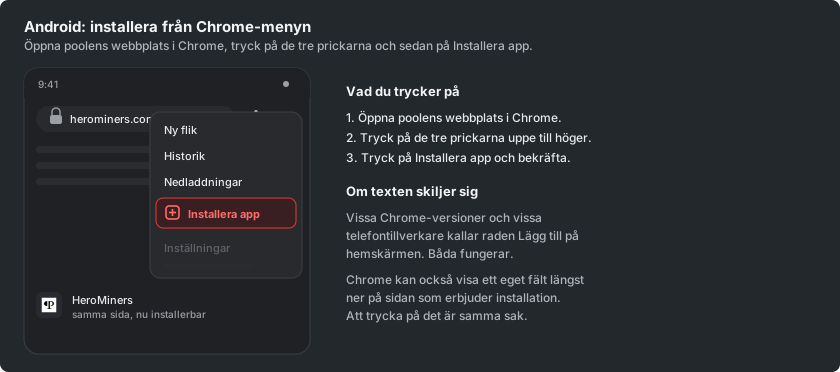
I vissa versioner av Chrome heter raden i stället Lägg till på startskärmen, och båda gör samma sak. Chrome kan också själv erbjuda att installera webbplatsen, som en list längst ner på sidan, och att trycka på den fungerar lika bra.
Öppna den från hemskärmen
Tryck på den nya ikonen så öppnas poolen för sig själv, utan adressfält och utan webbläsarflikar runt om. Den får en egen plats i appväxlaren och beter sig som vilken annan app som helst i telefonen.
Vad den öppnar skiljer sig mellan telefoner. På iPhone eller iPad öppnar ikonen exakt den sida den installerades från, så om du installerar från din gruvarbetarsida hamnar du direkt på dina siffror. På Android öppnar den i stället startsidan, och din gruvarbetarsida ligger ett tryck bort därifrån, med din plånbok redan ihågkommen.
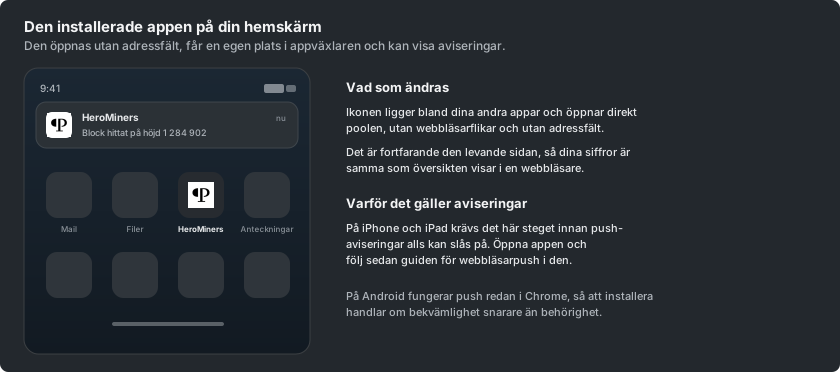
Det är fortfarande själva webbplatsen och inte en kopia, så siffrorna är desamma som översikten visar i en webbläsare, och den uppdaterar sig själv. När en ny version av webbplatsen publiceras visar appen en kort banderoll där du kan ladda om till den.
Slå på aviseringar nu när den är installerad
På iPhone eller iPad är det här steget det som över huvud taget gör aviseringar i webbläsaren möjliga. Safari erbjuder bara push för webbplatser som har lagts till på hemskärmen, så frågan om tillstånd visas aldrig i en vanlig flik, men den visas i den installerade appen.
Öppna den installerade appen, gå till fliken Inställningar på din gruvarbetarsida och välj Aviseringar. Guiden Så ställer du in push-aviseringar för mining i webbläsaren går igenom resten, och den är skriven för just den här skärmen.
På Android fungerar push redan i en vanlig flik i Chrome, så där handlar installationen om bekvämlighet snarare än tillstånd. Om du hellre vill ha aviseringar i en app du redan använder ansluter Så ställer du in mining-aviseringar i Telegram, Så ställer du in mining-aviseringar i Discord och Så ställer du in mining-aviseringar i ntfy var och en en enda kanal som når alla enheter du bär med dig.