Zo stelt u pushmeldingen in de browser in
Zet browsermeldingen aan voor de wallet waarmee u mint, begrijp waarom elke browser en elk apparaat los staat, en kies de gebeurtenissen.
Open de meldingsinstellingen
Alles wordt ingesteld vanuit uw eigen miner-dashboard, dus er is geen account om aan te maken en geen wachtwoord om te onthouden. Open de poolsite van de coin die u mint, plak uw walletadres in het zoekvak op de minerpagina, open daarna het tabblad Instellingen en kies Meldingen.
Doe dit in de browser waarin u de meldingen echt wilt ontvangen, want browserpush is gebonden aan die ene browser op dat ene apparaat. Als u het op een desktop instelt, krijgt u geen meldingen op uw telefoon.
Op een iPhone of iPad is er eerst één extra stap. Safari biedt push alleen aan voor sites die aan het beginscherm zijn toegevoegd, dus op een gewoon tabblad verschijnt de toestemmingsvraag hieronder nooit. De gids Zo installeert u de pool als app op uw telefoon kost een minuut, en daarna werkt push normaal.
Bevestig dat het adres van u is
Iedereen kan elk adres opzoeken, dus voordat de pool u een instelling laat wijzigen, controleert hij of het verzoek komt van een machine die echt naar dat adres mint. Dit is dezelfde controle die uw uitbetalingsdrempel beschermt, en meestal slaagt die vanzelf, omdat u het dashboard opent vanaf dezelfde verbinding die uw rig gebruikt. Open de pagina dus vanaf het netwerk waarop u mint. Op een pool die eerst echt werk vraagt, telt een rig die net is gestart pas mee zodra hij genoeg geaccepteerde shares heeft gestuurd, en de pagina zegt dat ook.
Slaagt de controle niet, dan vraagt de pagina om het IP-adres van het netwerk waarvandaan uw rigs minen, en kunt u dat erin plakken. De gids Zo vindt u het IP-adres van uw worker legt uit waar u dat getal afleest op Windows, Linux en HiveOS.
Sta meldingen toe wanneer daarom wordt gevraagd
Druk in het meldingenpaneel op de pushoptie en daarna op de knop Push koppelen. De browser vraagt één keer of de site u meldingen mag tonen. Sta het toe en de koppeling is meteen klaar, zonder code om te sturen en zonder adres om te kopiëren.
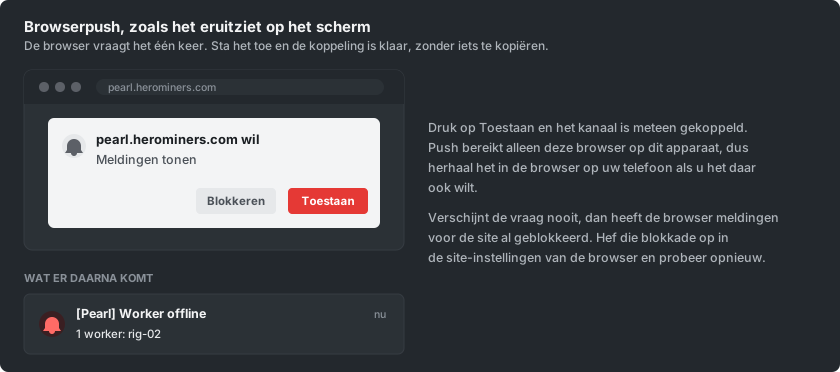
Verschijnt de vraag nooit, dan heeft de browser meldingen voor de site al geblokkeerd. Open de site-instellingen in uw browser, hef die blokkade op, laad de pagina opnieuw en druk weer op push.
Kies welke gebeurtenissen u een melding geven
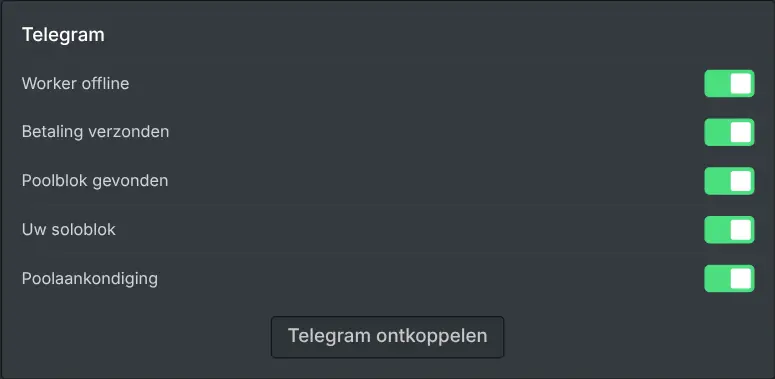
De koppelknop is vervangen door een schakelaar per gebeurtenis. Ze staan allemaal aan, dus zet uit wat geen melding op dit scherm waard is.
Een blok gevonden door de pool, een blok dat u solo hebt gevonden, een betaling naar u, een worker die stil is gevallen, een duidelijke daling van uw hashrate en een aankondiging van de pool zijn de beschikbare gebeurtenissen. Alleen de gebeurtenissen die passen bij hoe u mint, worden getoond. Een antwoord op een supportticket wordt hier niet geschakeld: u kiest de kanalen ervoor op het ticket zelf wanneer u het opent. De schakelaars horen alleen bij deze browser, zodat een laptop alles kan krijgen terwijl een telefoon alleen de dringende meldingen krijgt.
Andere apparaten toevoegen, of uitzetten
Push bereikt de browser waarin u het hebt toegestaan en verder nergens. Om dezelfde meldingen op een andere computer te krijgen, opent u het dashboard in die browser en herhaalt u daar de toestemmingsstap. Installeer op een telefoon eerst de site en zet push aan in de geïnstalleerde app, of koppel in plaats daarvan een van de chatkanalen, zodat één koppeling elk apparaat dekt dat u bij u hebt.
Een enkele schakelaar uitzetten stopt die gebeurtenis meteen, en push ontkoppelen op het dashboard stopt ze allemaal. De meldingstoestemming in de browser intrekken zorgt er ook voor dat ze niet meer binnenkomen, maar ontkoppelen op het dashboard is de nettere manier, omdat er dan helemaal niets wordt verstuurd.