Zo stelt u mining-meldingen via Discord in
Koppel Discord aan de wallet waarmee u mint: kopieer het verificatiecommando van uw dashboard, stuur het naar de bot, kies uw gebeurtenissen en gebruik daarna de chatcommando's.
Open de meldingsinstellingen
Alles wordt ingesteld vanuit uw eigen miner-dashboard, dus er is geen account om aan te maken en geen wachtwoord om te onthouden. Open de poolsite van de coin die u mint, plak uw walletadres in het zoekvak op de minerpagina, open daarna het tabblad Instellingen en kies Meldingen.
Bent u in plaats daarvan bij de HeroMiners-hub begonnen, dan heeft het paneel daar een knop die uw dashboard op de poolsite opent, waar u zoals hierboven het tabblad Instellingen opent en Meldingen kiest. Meldingen horen steeds bij één pool, dus ze worden altijd ingesteld op de site van de coin die u mint.
Bevestig dat het adres van u is
Iedereen kan elk adres opzoeken, dus voordat de pool u een instelling laat wijzigen, controleert hij of het verzoek komt van een machine die echt naar dat adres mint. Dit is dezelfde controle die uw uitbetalingsdrempel beschermt, en meestal slaagt die vanzelf, omdat u het dashboard opent vanaf dezelfde verbinding die uw rig gebruikt. Open de pagina dus vanaf het netwerk waarop u mint. Op een pool die eerst echt werk vraagt, telt een rig die net is gestart pas mee zodra hij genoeg geaccepteerde shares heeft gestuurd, en de pagina zegt dat ook.
Slaagt de controle niet, dan vraagt de pagina om het IP-adres van het netwerk waarvandaan uw rigs minen, en kunt u dat erin plakken. De gids Zo vindt u het IP-adres van uw worker legt uit waar u dat getal afleest op Windows, Linux en HiveOS.
Kopieer de verificatieopdracht
Druk in het meldingenpaneel op Discord en daarna op de knop Discord koppelen. Het toont een korte verificatieopdracht met een code van zes cijfers erin en een kopieerknop ernaast. Kopieer de hele regel, niet alleen de cijfers.
De code is eenmalig te gebruiken en verloopt na tien minuten. Duurt het te lang, druk dan op de knop Nieuwe code aanvragen eronder, dus u kunt nooit vast komen te zitten.
Stuur het naar de bot
Open Discord en begin een privébericht met de poolbot. Plak de regel die u hebt gekopieerd en stuur hem daar. De bot leest alleen privéberichten, dus een code die in een serverkanaal wordt geplaatst, krijgt geen antwoord, en uw meldingen komen in datzelfde privébericht binnen.
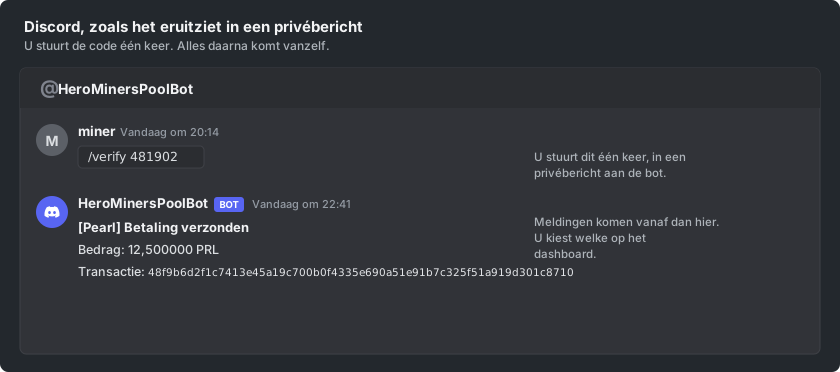
Door de code vanuit uw eigen account te sturen, bewijst u dat de chat van u is; daarom gaat hij naar de bot in plaats van dat u hem op de webpagina typt. De bot antwoordt zodra hij de code accepteert.
Bevestig het op het dashboard
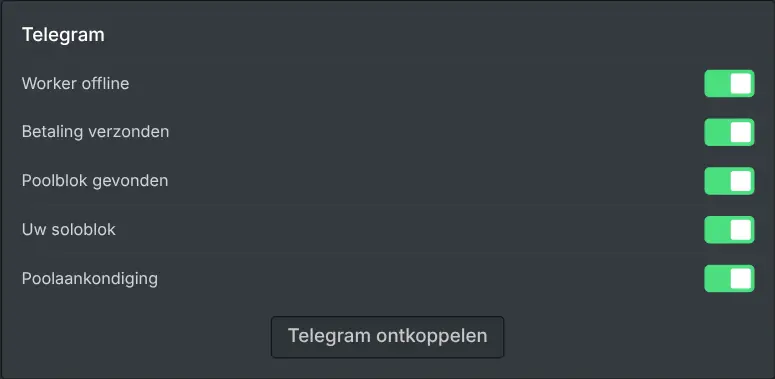
Ga terug naar het dashboard en druk op de knop waarmee u bevestigt dat u de code hebt gestuurd. Discord staat nu als gekoppeld, en de koppelknop is vervangen door een schakelaar per gebeurtenis.
Een blok gevonden door de pool, een blok dat u solo hebt gevonden, een betaling naar u, een worker die stil is gevallen, een duidelijke daling van uw hashrate en een aankondiging van de pool zijn de beschikbare gebeurtenissen. Alleen de gebeurtenissen die passen bij hoe u mint, worden getoond. Een antwoord op een supportticket wordt hier niet geschakeld: u kiest de kanalen ervoor op het ticket zelf wanneer u het opent. Ze staan allemaal aan, dus zet de gebeurtenissen uit die het niet waard zijn om u te storen.
Gebruik de bot vanuit de chat
Zodra de chat is gekoppeld, kunt u met de bot praten zonder het dashboard te openen. Stuur /stats om uw actuele hashrate en saldo terug te krijgen, en /help om alles te zien wat hij begrijpt.
Stuur /mute gevolgd door een aantal uren voor een stille periode, of zonder getal voor de standaardduur; de opdracht /help van de bot vermeldt de langste demping en de standaardduur. Dempen legt elk kanaal stil dat aan uw adres is gekoppeld, ntfy en browserpush inbegrepen, en /unmute beëindigt het eerder. Stuur /stop om het kanaal helemaal uit te zetten. Een kanaal dat zo is gestopt, staat op het dashboard als gepauzeerd met een knop om het te hervatten. De bot heeft geen opdracht om het weer te starten, dus hervat het vanaf het dashboard.
Ontkoppel wanneer u klaar bent
Een enkele schakelaar uitzetten stopt die gebeurtenis meteen. Het kanaal ontkoppelen stopt ze allemaal en verwijdert de koppeling, zodat de bot niet meer weet bij welk adres de chat hoort.
U kunt ontkoppelen vanaf het dashboard, of door /unlink naar de bot te sturen. Later opnieuw koppelen gaat met dezelfde paar stappen en een nieuwe code, en aan uw mining verandert hoe dan ook niets.