Zo installeert u de pool als app op uw telefoon
Zet de poolsite op het startscherm van uw telefoon zodat hij als app opent, en ontgrendel browserpush op de iPhone, waar Safari die alleen aan geïnstalleerde sites geeft.
Open de poolsite op uw telefoon
De poolsite kan op een telefoon of tablet worden geïnstalleerd alsof het een app is, rechtstreeks vanuit de browser. Er hoeft niets uit een appstore te worden gedownload, er hoeft niet te worden ingelogd, en het kost kilobytes in plaats van megabytes, omdat wat wordt geïnstalleerd een snelkoppeling is naar de site die u al gebruikt.
Open eerst de poolsite in de browser van uw telefoon en plak uw walletadres in het zoekvak op de minerpagina. De site onthoudt de wallets die u opzoekt, dus vanaf dan opent de minerpagina met uw eigen cijfers, hoe u er ook komt. Wacht tot het dashboard is geladen en volg dan de stappen hieronder voor uw telefoon.
Op iPhone en iPad: toevoegen via het deelmenu van Safari
Safari is de enige browser op iOS die een site kan installeren, dus gebruik hier Safari, ook als u normaal een andere gebruikt. Druk met het dashboard open op de deelknop in de werkbalk, het vierkant met een pijl die er naar boven uit wijst.
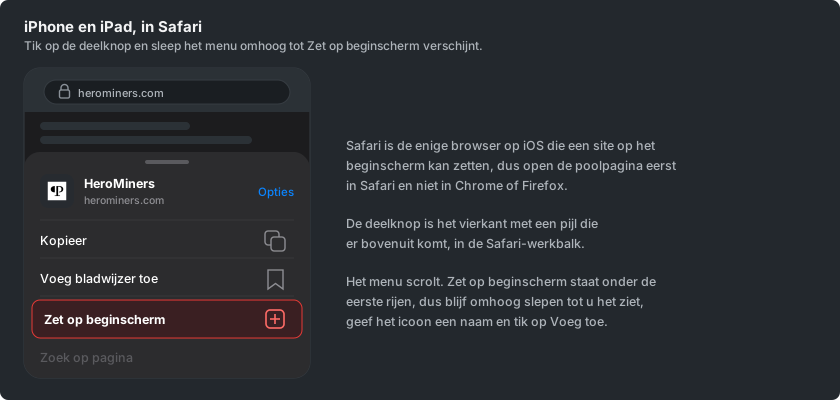
Het deelmenu schuift van onderen omhoog. Sleep het omhoog om de volledige lijst met acties te zien, zoek Zet op beginscherm en druk erop. Safari stelt een naam voor het pictogram voor, die u kunt inkorten als u wilt, en met Voeg toe zet u het daarna op uw beginscherm.
Op Android: installeren via het menu van Chrome
Op Android gaat hetzelfde via het browsermenu. Druk met het dashboard open in Chrome op de drie puntjes rechtsboven en zoek App installeren.
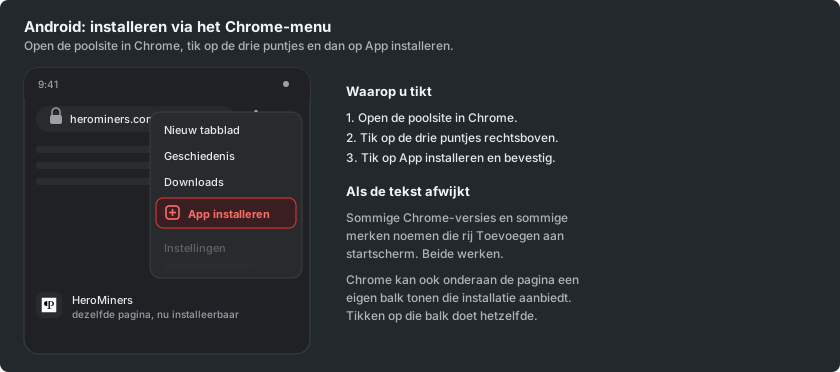
Sommige versies van Chrome noemen die regel in plaats daarvan Toevoegen aan startscherm, en beide doen hetzelfde. Chrome kan ook zelf aanbieden om de site te installeren, als balk onderaan de pagina, en daarop drukken is net zo goed.
Open het vanaf het beginscherm
Druk op het nieuwe pictogram en de pool opent zelfstandig, zonder adresbalk en zonder browsertabbladen eromheen. Hij krijgt een eigen plek in de appwisselaar en gedraagt zich dus als elke andere app op de telefoon.
Waarop hij opent, verschilt per telefoon. Op een iPhone of iPad opent het pictogram precies de pagina waarvandaan het is geïnstalleerd, dus als u installeert vanaf uw minerpagina, komt u meteen bij uw cijfers. Op Android opent hij in plaats daarvan de voorpagina, en uw minerpagina is van daaruit één druk verwijderd, met uw wallet al onthouden.
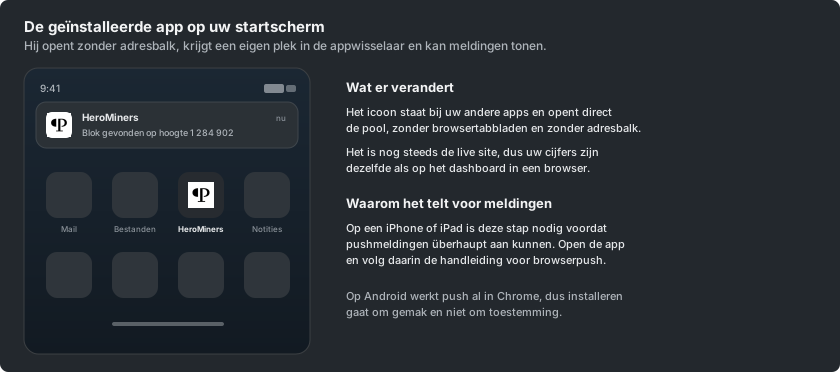
Het is nog steeds de live site en geen kopie, dus de cijfers zijn dezelfde die het dashboard in een browser toont, en hij werkt zichzelf bij. Wanneer er een nieuwe versie van de site verschijnt, biedt de app u een korte banner aan om die te laden.
Zet meldingen aan nu hij is geïnstalleerd
Op een iPhone of iPad is deze stap wat browsermeldingen überhaupt mogelijk maakt. Safari biedt push alleen aan voor sites die aan het beginscherm zijn toegevoegd, dus de toestemmingsvraag verschijnt nooit op een gewoon tabblad, maar wel in de geïnstalleerde app.
Open de geïnstalleerde app, ga naar het tabblad Instellingen op uw minerpagina en kies Meldingen. De gids Zo stelt u pushmeldingen in de browser in behandelt de rest, en is precies voor dit scherm geschreven.
Op Android werkt push al in een gewoon tabblad van Chrome, dus daar gaat installeren om gemak en niet om toestemming. Hebt u liever meldingen in een app die u al gebruikt, dan koppelen Zo stelt u mining-meldingen via Telegram in, Zo stelt u mining-meldingen via Discord in en Zo stelt u mining-meldingen via ntfy in elk één kanaal dat elk apparaat bereikt dat u bij u hebt.