ブラウザープッシュのマイニング通知の設定方法
マイニングに使うウォレットのブラウザー通知をオンにし、ブラウザーと端末ごとに設定が別になる理由を理解したうえで、通知するイベントを選びます。
通知設定を開く
すべての設定はご自身のマイナーダッシュボードで行うため、アカウントの作成もパスワードの記憶も必要ありません。マイニングしているコインのプールサイトを開き、マイナーページの検索ボックスにウォレットアドレスを貼り付けてから、「設定」タブを開いて「通知」を選びます。
アラートを実際に受け取りたいブラウザーで行ってください。ブラウザープッシュはその端末のそのブラウザー 1 つだけに結び付くためです。デスクトップで設定しても、スマートフォンにはアラートが届きません。
iPhone や iPad では、先に追加の手順が 1 つあります。Safari はホーム画面に追加されたサイトにしかプッシュを提供しないため、通常のタブでは下の許可を求めるメッセージが表示されません。「プールをスマホにアプリとしてインストールする方法」ガイドは 1 分で終わり、完了すればプッシュは普通に動作します。
アドレスが自分のものであることを確認する
どのアドレスでも誰でも調べられるため、プールは設定の変更を許可する前に、そのリクエストが実際にそのアドレスへマイニングしているマシンから来ているかを確認します。これは支払い基準額を守っているのと同じ確認で、ダッシュボードをリグと同じ接続から開いているため、ほとんどの場合は自動で通ります。ですから、マイニングしているネットワークからページを開いてください。まず実際の作業を求めるプールでは、起動したばかりのリグは受理されたシェアを十分に送った時点で認められ、ページにもそう表示されます。
通らない場合は、リグがマイニングしているネットワークの IP アドレスを求められるので、それを貼り付けてください。「ワーカーの IP アドレスを調べる方法」ガイドで、Windows、Linux、HiveOS でその番号を確認する場所を説明しています。
求められたら通知を許可する
通知パネルでプッシュのオプションを押し、続けて「プッシュ と連携」を押します。ブラウザーが、このサイトに通知の表示を許可するかを 1 回だけ尋ねます。許可すればすぐに連携が完了し、送るコードもコピーするアドレスもありません。
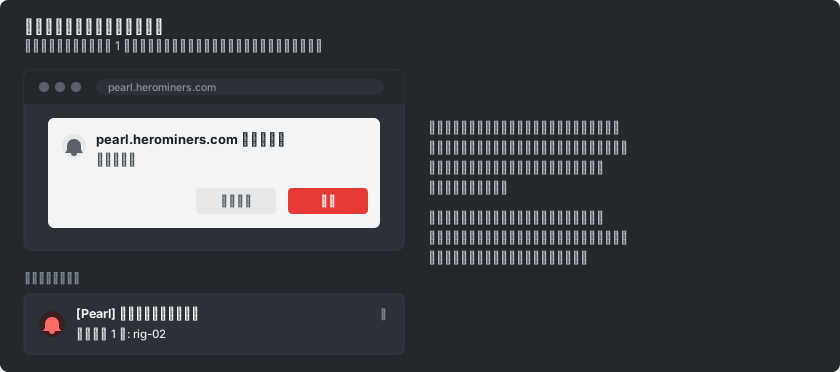
許可のメッセージがまったく表示されない場合は、ブラウザーがすでにこのサイトの通知をブロックしています。ブラウザーでサイトの設定を開いてそのブロックを解除し、ページを再読み込みしてからもう一度プッシュを押してください。
アラートを受け取るイベントを選ぶ
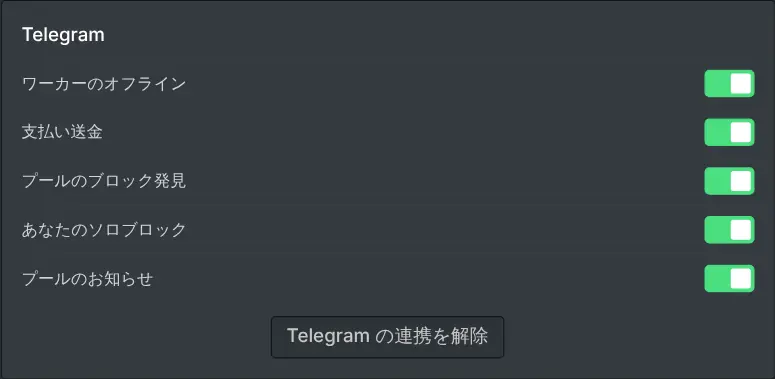
連携ボタンがイベントごとのスイッチに置き換わります。すべて最初はオンになっているので、この画面に通知するほどでもないものはオフにしてください。
用意されているイベントは、プールが見つけたブロック、ソロで自分が見つけたブロック、自分への支払いの送金、反応がなくなったワーカー、ハッシュレートの大幅な低下、プールからのお知らせです。マイニングの方法に当てはまるものだけが表示されます。サポートチケットへの返信はここでは切り替えません。チケットを作成するときに、そのチケットでチャンネルを選びます。スイッチはこのブラウザーだけのものなので、ノートパソコンではすべてを受け取り、スマートフォンでは緊急のものだけを受け取ることができます。
ほかの端末を追加する、またはオフにする
プッシュは許可したブラウザーにだけ届き、ほかの場所には届きません。別のコンピューターでも同じアラートを受け取るには、そのブラウザーでダッシュボードを開き、そこで許可の手順を繰り返してください。スマートフォンでは、先にサイトをインストールしてから、インストールしたアプリの中でプッシュをオンにします。または代わりにチャットのチャンネルを 1 つ連携すれば、1 回の連携で持ち歩くすべての端末をカバーできます。
イベントのスイッチを 1 つオフにするとそのイベントはすぐに止まり、ダッシュボードでプッシュの連携を解除するとすべてのイベントが止まります。ブラウザーで通知の許可を取り消しても届かなくなりますが、何も送られなくなるため、ダッシュボードで連携を解除するほうがきれいな方法です。