プールをスマホにアプリとしてインストールする方法
プールのサイトをスマートフォンのホーム画面に追加してアプリのように開き、iPhone でブラウザープッシュ通知を使えるようにします。iPhone の Safari はインストールされたサイトにしかプッシュ通知を提供しません。
スマートフォンでプールサイトを開く
プールサイトは、ブラウザーから直接、アプリのようにスマートフォンやタブレットにインストールできます。アプリストアからダウンロードするものも、サインインするものもありません。インストールされるのはすでに使っているサイトへのショートカットなので、容量はメガバイトではなくキロバイト単位です。
まずスマートフォンのブラウザーでプールサイトを開き、マイナーページの検索ボックスにウォレットアドレスを貼り付けます。サイトは調べたウォレットを記憶するため、それ以降はどこから開いてもマイナーページがご自身の数値で開きます。ダッシュボードが読み込まれるのを待ってから、お使いのスマートフォンに合わせて以下の手順に従ってください。
iPhone と iPad では Safari の共有シートから追加する
iOS でサイトをインストールできるブラウザーは Safari だけなので、普段ほかのブラウザーを使っていても、ここでは Safari を使ってください。ダッシュボードを開いた状態で、ツールバーの共有ボタン(上向きの矢印が飛び出した四角)を押します。
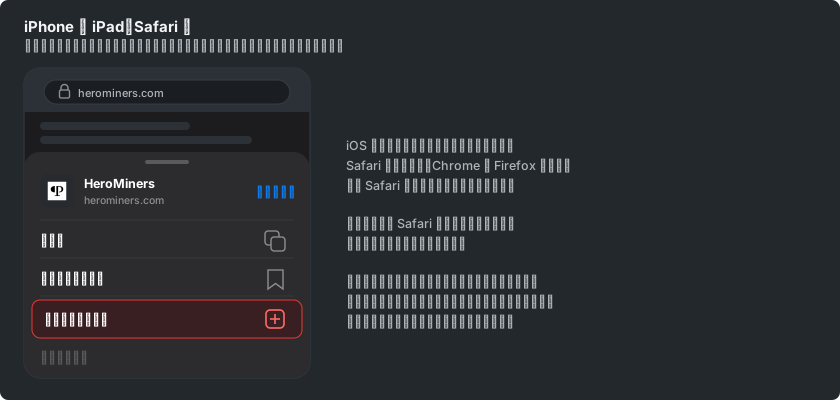
共有シートが下からせり上がってきます。上にドラッグして操作の一覧をすべて表示し、「ホーム画面に追加」を見つけて押します。Safari がアイコンの名前を提案するので、必要なら短くしてください。「追加」を押すとホーム画面に置かれます。
Android では Chrome のメニューからインストールする
Android では同じことをブラウザーのメニューから行います。Chrome でダッシュボードを開いた状態で、右上の 3 つの点を押し、「アプリをインストール」を探します。
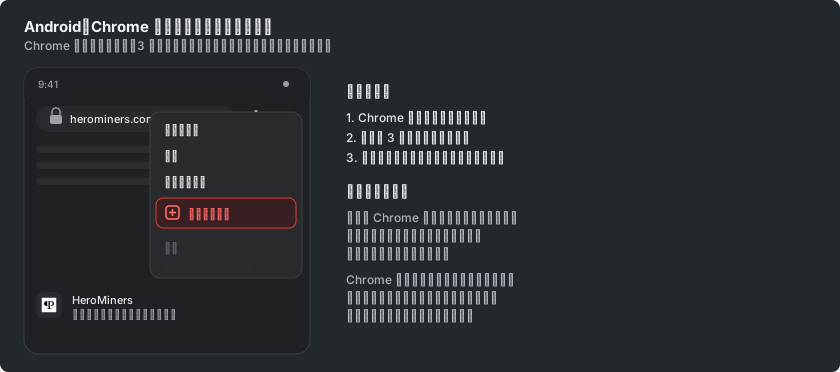
Chrome のバージョンによっては、その行が「ホーム画面に追加」という名前になっていますが、どちらも同じ動作です。Chrome がページ下部のバーでサイトのインストールを自ら提案することもあり、それを押してもまったく問題ありません。
ホーム画面から開く
新しいアイコンを押すと、アドレスバーもブラウザーのタブもない状態でプールが単独で開きます。アプリ切り替え画面にも独自の項目ができるので、スマートフォンのほかのアプリと同じように動作します。
最初に開くページはスマートフォンによって異なります。iPhone や iPad では、アイコンはインストールしたときのページをそのまま開くため、マイナーページからインストールすればすぐにご自身の数値が表示されます。Android では代わりにトップページが開きますが、ウォレットはすでに記憶されているので、そこからマイナーページまでは 1 回押すだけです。
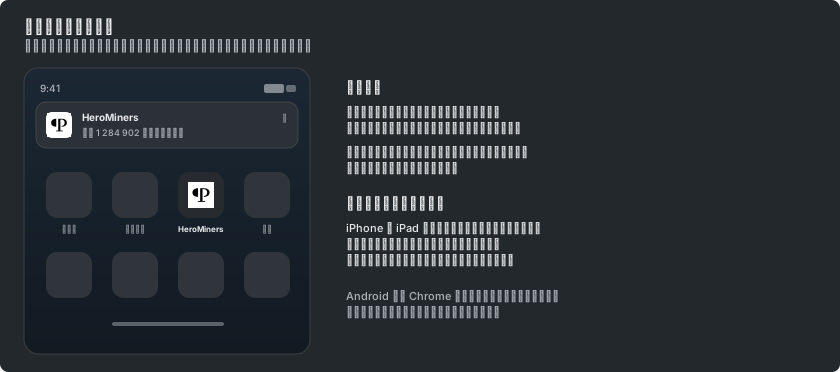
コピーではなく今も本物のサイトなので、数値はブラウザーのダッシュボードに表示されるものと同じで、自動で更新されます。サイトの新しいバージョンが公開されると、アプリに再読み込みを促す短いバナーが表示されます。
インストールしたら通知をオンにする
iPhone や iPad では、この手順でようやくブラウザー通知が使えるようになります。Safari はホーム画面に追加されたサイトにしかプッシュを提供しないため、通常のタブでは許可のメッセージが表示されませんが、インストールしたアプリの中では表示されます。
インストールしたアプリを開き、マイナーページの「設定」タブで「通知」を選びます。残りは「ブラウザープッシュのマイニング通知の設定方法」ガイドで説明しており、まさにこの画面向けに書かれています。
Android では通常の Chrome のタブでもプッシュがすでに動作するので、インストールするのは許可のためではなく便利さのためです。すでに使っているアプリでアラートを受け取りたい場合は、「Telegram のマイニング通知の設定方法」「Discord のマイニング通知の設定方法」「ntfy のマイニング通知の設定方法」のそれぞれで、持ち歩くすべての端末に届くチャンネルを 1 つ連携できます。