リグのローカル IP を調べる
最終更新:2026年7月29日
ルーター、Windows、マイニング用 OS から自分のネットワーク内のリグのアドレスを調べる方法と、そのアドレスが変わらないように固定する方法。
ローカルとグローバル:2 つの違うアドレス
リグにはアドレスが 2 つあります。「グローバル IP」はプールを含むインターネット全体から見えるアドレスで、家の中のすべての機器が共有しています。「ローカル IP」(たいてい 192.168. か 10. で始まります)は自分のネットワークの中にだけ存在し、リグのダッシュボードを開いたり、SSH で接続したり、監視ツールをリグに向けたりするときに必要なアドレスです。プールの支払い設定ページにはワーカーのグローバル IP が表示されます。この記事はローカル IP についてのものです。
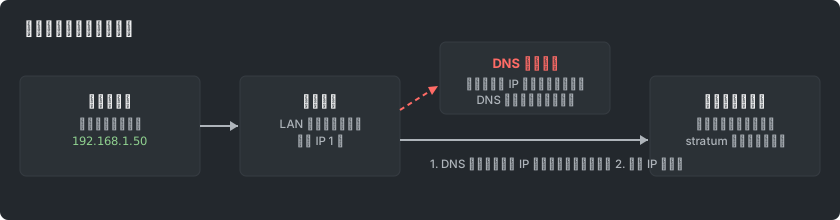
いちばん速い方法:ルーターに聞く
ルーターの管理画面には、接続しているすべての機器がローカル IP とホスト名付きで一覧表示されます(「接続機器」「DHCP クライアント」「クライアント一覧」などを探してください)。リグに触れずに、どのリグでもどの OS でも使え、画面を見られないリグを見つける方法でもあります。
リグ自体で確かめる
- Windows:コマンドプロンプトを開いて ipconfig を実行し、使用中のアダプターの IPv4 アドレスを読みます。
- Linux:ip addr(または hostname -I)を実行します。LAN インターフェイスに付いているアドレスがそれです。
- マイニング用 OS(HiveOS、RaveOS など):ローカル IP はリグのコンソール画面と、ウェブダッシュボードのリグの詳細に表示されます。
アドレスを固定する
DHCP は再起動後にリグへ別のアドレスを割り当てることがあり、そうなるとブックマークや監視が使えなくなります。ルーターで DHCP の予約(リグの MAC アドレスを 1 つの IP に結び付ける)を設定して解決してください。リグ側では何も設定せずに、アドレスが固定されたままになります。
実際に試してみませんか?
プール一覧でコインを選び、その「始め方」ガイドを開くと、そのまま使えるコマンドが手に入ります。