Quai (QUAI) ウォレットの作り方
Quai(QUAI)ウォレットの作成手順:Pelagus のインストール、パスワードの設定、12 単語のリカバリーフレーズのバックアップ、プールが支払う先の QUAI アドレスのコピー(取引所とモバイルの選択肢も紹介)。
公式の Quai ウォレットを選ぶ
Quai 自身のオープンソースのウォレットは Pelagus で、Chrome、Brave、Firefox 用のブラウザー拡張機能です。スマートフォンを使いたい場合は、Koala Wallet が iOS と Android で Quai に対応しています。どちらもノンカストディアルです。鍵は端末に保存されるため、資金を預かったり凍結したりできる企業はありません。このガイドでは Pelagus を詳しく説明した後、取引所とモバイルの選択肢を取り上げます。
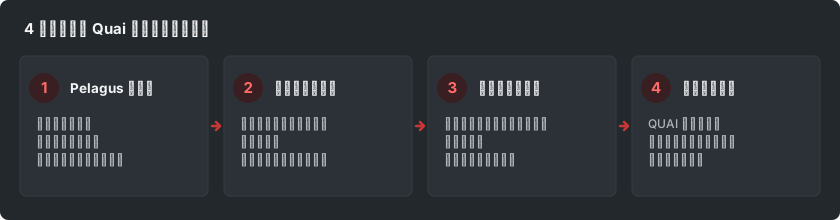
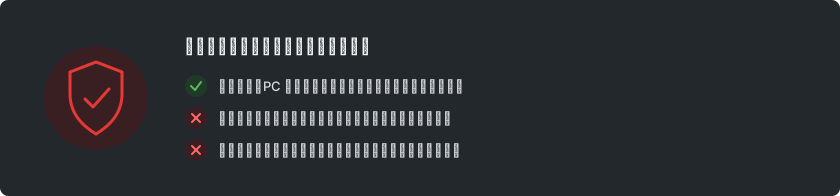
ウォレットは必ず公式の配布元(Pelagus なら pelaguswallet.io、またはそのコイン自身のサイト)からダウンロードしてください。検索広告や怪しいダウンロードサイトにある偽のウォレットは、コインを失うよくある原因です。
Pelagus のブラウザー拡張機能をインストールする
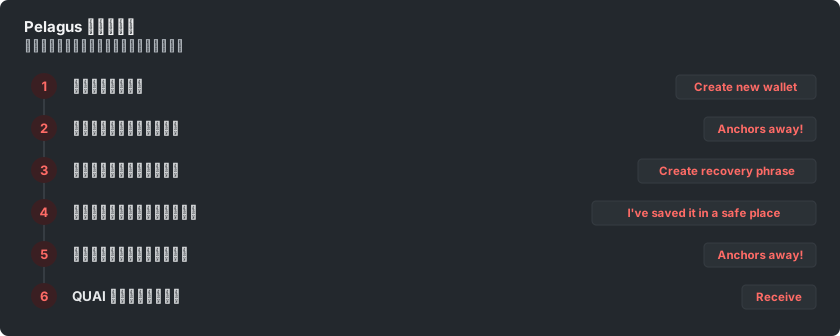
公式サイト pelaguswallet.io を開いて Download をクリックすると、ブラウザーの拡張機能ストアで Pelagus のページが開きます(Pelagus は Chrome、Brave、Firefox で動作します)。ブラウザーに追加して確定します。インストールが終わるとウォレットが自動で開きます。開かない場合は、ブラウザーの右上にある拡張機能(パズルのピース)のアイコンをクリックして Pelagus を選んでください。ようこそ画面で Create new wallet を選びます。
パスワードを設定して確認する
強力なパスワードを設定し、確認のためにもう一度入力して、Anchors away! をクリックするとウォレットが作成されます。このパスワードはこの端末 1 台で Pelagus のロックを解除するだけのもので、資金を復元する手段ではありません。忘れた場合は代わりにリカバリーフレーズでウォレットを復元するので、パスワードも安全な場所に保管してください。
リカバリーフレーズを作成して保存する
Create recovery phrase をクリックします。Pelagus が 12 個の単語からなる秘密のリカバリーフレーズを、1 回だけ表示します。このフレーズがウォレットそのものです。それを持っている人は誰でもコインを持ち出せますし、なくしてしまえば、ウォレットはノンカストディアルなので誰も資金を復元できません。
12 個の単語を表示された順番どおりに紙に書き留めてから、I've saved it in a safe place をクリックします。フレーズのスクリーンショットを撮ったり、メモアプリやクラウドに保存したりせず、ウェブサイトにも決して入力しないでください。本物のプールやウォレットがそれを尋ねることは決してありません。
リカバリーフレーズを確認する
保存したことを証明するため、Pelagus が単語を正しい順番に並べ直すよう求めるので、並べ直したらもう一度 Anchors away! をクリックします。紙の控えが大切なのはこのためです。今フレーズを組み立て直せないなら、後でウォレットを復元することもできないでしょう。順番が正しければウォレットが作成され、ウォレットに進めます。
QUAI アドレスをコピーする
Pelagus を開いて Receive をクリックすると、アカウントのアドレスが表示されます。0x で始まる文字列で、たとえば 0x004b0015A5a719765d2CeBF08dE8cfb965593F17 のようなものです。Quai では、0x の後の最初の 2 文字が、そのアドレスが属するシャード(リージョンとゾーン)を示します。現在ネットワークは Cyprus-1 という 1 つのシャードだけで動いているため、アドレスは 0x00 で始まります。コピーボタンを使って、アドレス全体を正確にコピーしてください。
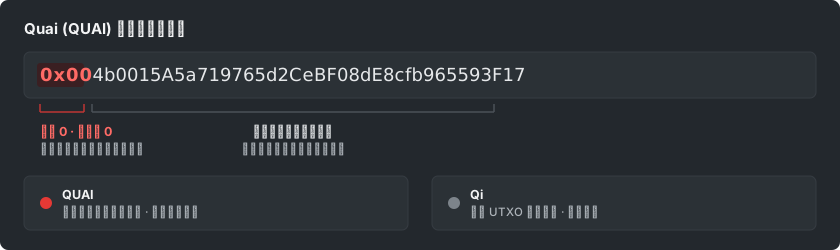
Quai には 1 つのネットワークに 2 種類のトークンがあります。マイナーが稼ぐアカウントベースのトークンである QUAI と、別の UTXO ベースのトークンである Qi です。マイニングの支払いには、必ず QUAI のアドレスをコピーしてください。その文字列そのものが、プールでのログインであり支払い先です。
別の方法:取引所の QUAI アドレス
取引所が QUAI を扱い、Quai ネットワークでの直接入金に対応していれば、取引所の入金アドレスに向けてマイニングすることもできます。取引所で「入金」を開き、QUAI を選んで、表示される入金アドレスをコピーします。設定は早いですが、鍵は取引所が持っているのでセルフカストディではなく、アドレスが変わることもあります。
注意すべき点が 1 つあります。QUAI は Ethereum 上の ERC-20 トークンとしても存在するため、Ethereum の QUAI アドレスではなく、取引所の Quai ネットワークの入金アドレス(0x00 で始まるもの)をコピーしてください。そうしないとマイニングしたコインが届きません。また、ごく少額の入金を無視する取引所もあるため、マイニングにはセルフカストディの Pelagus か Koala Wallet のウォレットのほうが安全な選択です。
スマートフォン派なら Koala Wallet を使う
Quai をスマートフォンで保管したい場合は、Koala Wallet(Eucalyptus Labs 製)が iOS と Android で Quai に対応しています。流れの考え方は同じです。公式のアプリストアからインストールし、ウォレットを作成し、同じように注意してリカバリーフレーズをバックアップします。こちらもノンカストディアルなので、どこでも同じルールが当てはまります。リカバリーフレーズを持つ人がコインを支配します。